Deutsch
Installation der AISSIST-App
Voraussetzungen
- Microsoft Edge als Browser
Funktionsumfang
Die AISSIST-App bietet denselben Funktionsumfang wie die Web-Version.
Sämtliche Funktionen und Bedienabläufe sind identisch.
AISSIST-App installieren
- Öffne AISSIST in Microsoft Edge.
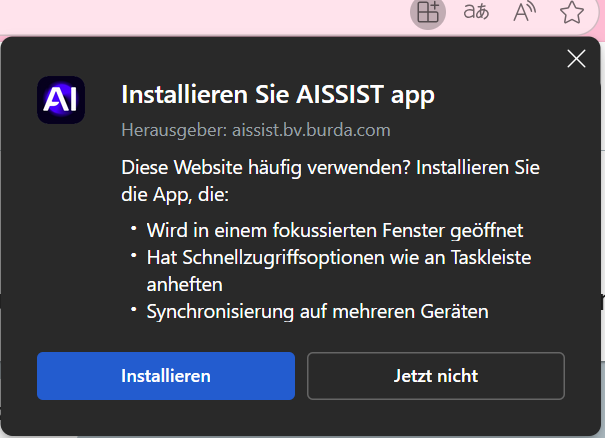
- Klicke in der Adressleiste von Edge auf das Installationssymbol auf der rechten Seite.1
→ Es öffnet sich ein Installationsfenster. - Klicke im Installationsfenster auf „Installieren“.2
→ Die Installation der AISSIST-App wird gestartet.

Unter Windows
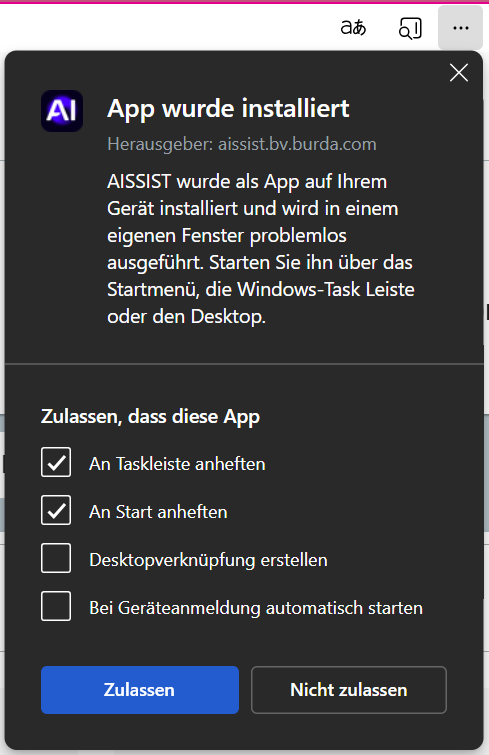
Unter Windows öffnet sich anschließend ein weiteres Fenster, in dem du folgende Optionen ein- oder abwählen kannst:3
- An Taskleiste anheften
- An Start anheften
- Desktop-Verknüpfung erstellen
- Bei Geräteanmeldung automatisch starten
Bestätige deine Auswahl, um die Einrichtung der App abzuschließen.
Unter macOS
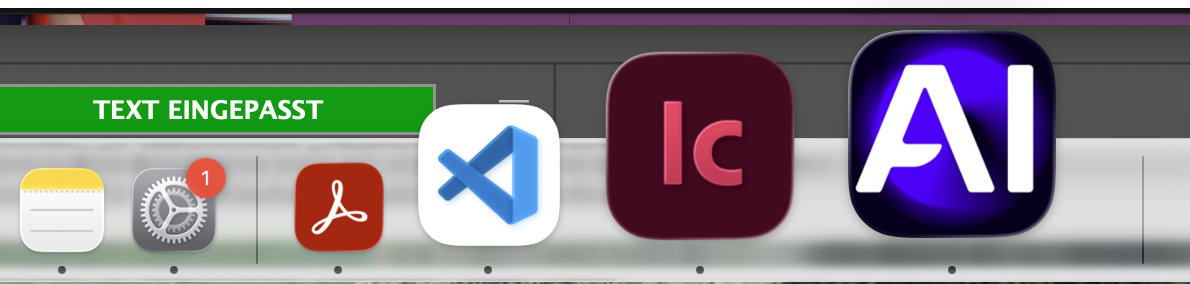
- Unter macOS startet nach dem Klick auf „Installieren“ die Installation direkt, ohne weiteres Optionsfenster.
- Die AISSIST-App wird automatisch im Dock (Menüleiste) abgelegt und steht dort zur Verfügung.
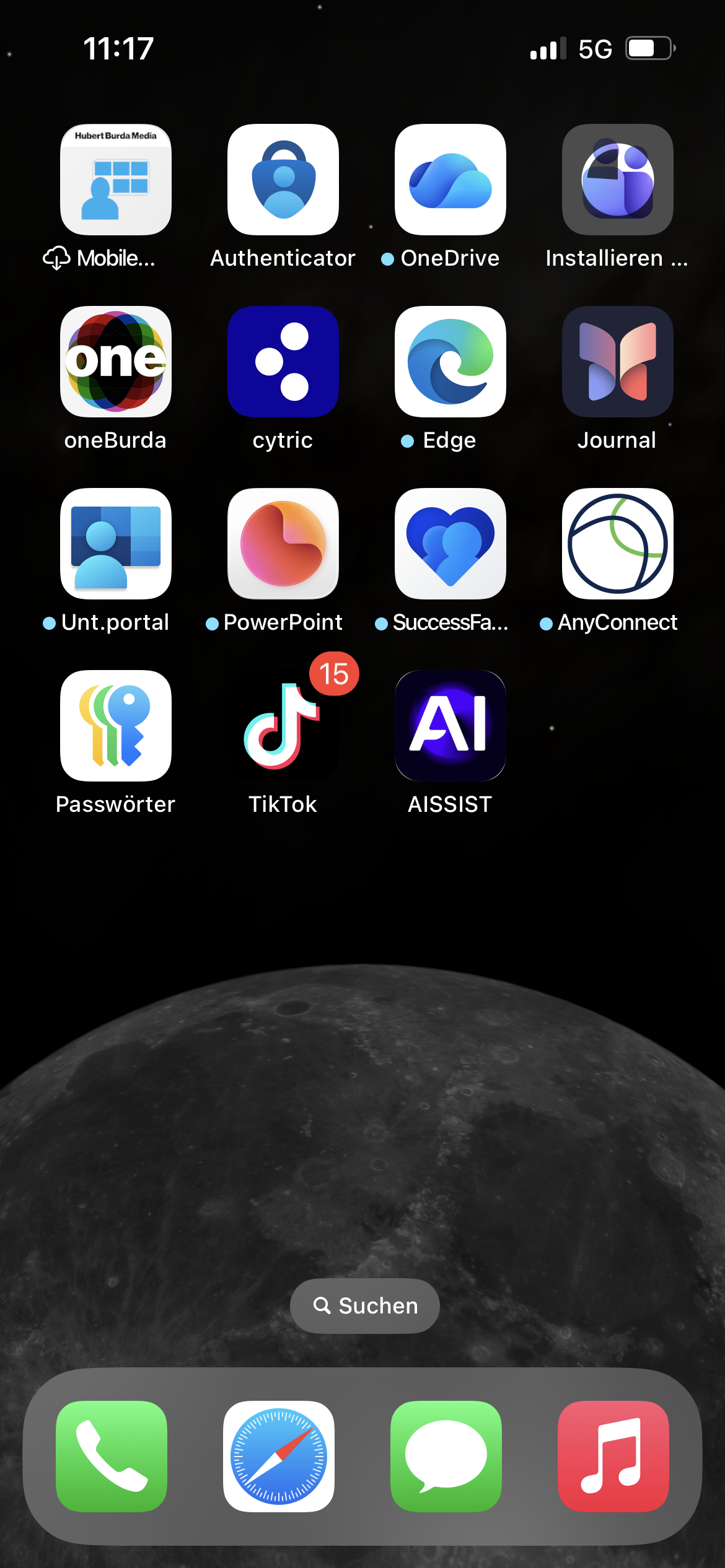
Auf dem iPhone (iOS)
Auf dem iPhone wird AISSIST als Web-App über den Browser zum Startbildschirm hinzugefügt:
- Öffne AISSIST im Browser (z. B. Safari oder Microsoft Edge für iOS).
- Tippe auf das Teilen-Symbol (Quadrat mit Pfeil nach oben).
- Wähle „Zum Home-Bildschirm“ (Safari) bzw. die entsprechende Option in Edge.
- Bestätige den vorgeschlagenen Namen oder passe ihn an, und tippe auf „Hinzufügen“.
AISSIST erscheint nun als App-Symbol auf deinem Home-Bildschirm und kann wie eine normale App gestartet werden.