Deutsch
Bild generieren
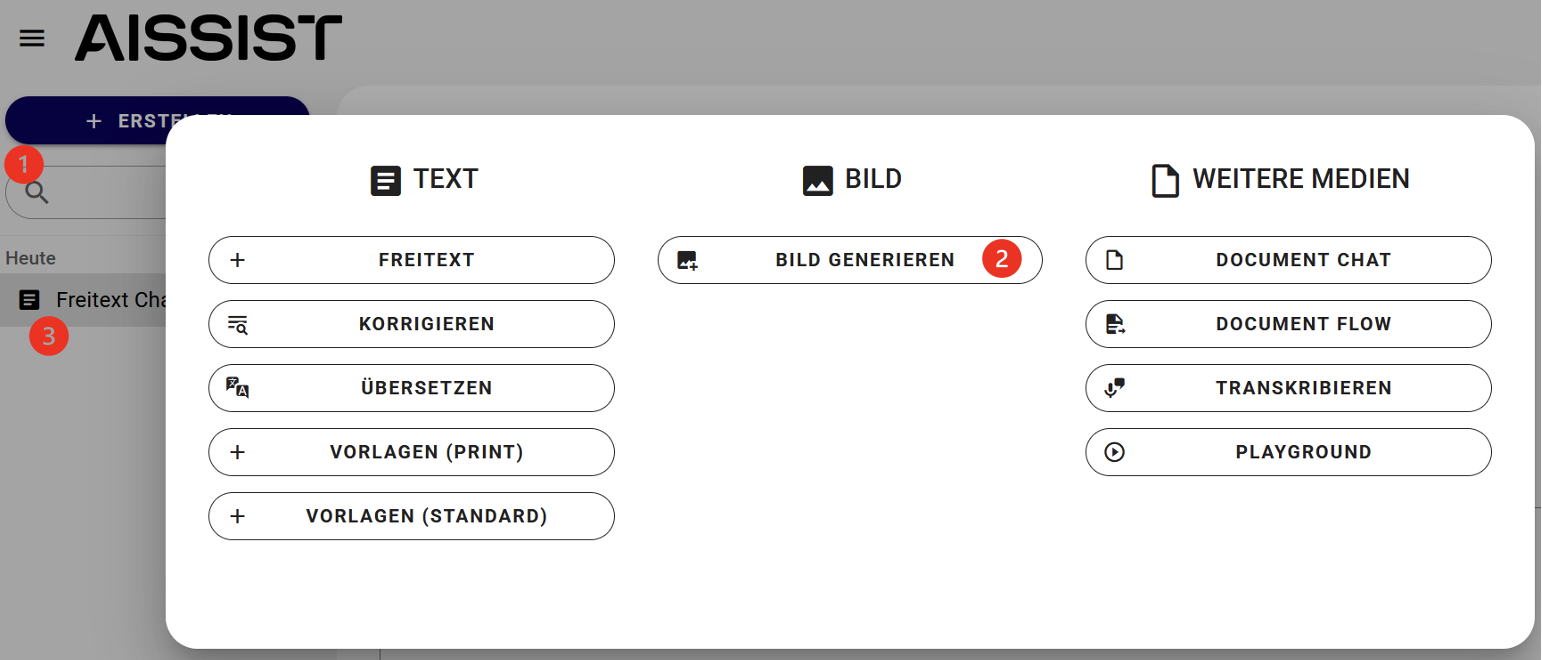
Durch das Klicken auf "+ ERSTELLEN" in der AISSIST-Oberfläche1 kann der Service "Bild generieren"2 gestartet werden. In diesem Anwendungsfall können pixelbasierte Bilder durch die Eingabe eines Bildprompts generiert werden.
Es öffnet sich ein neuer Chat, der auf der linken Seite angezeigt wird3. Nach Eingabe des ersten Prompts wird dieser Chat automatisch benannt. Diese Benennung kann über das Stiftsymbol jederzeit geändert werden.
Innerhalb eines Chats können mehrere Ergebnisse generiert werden. Durch die Eingabe neuer Prompts oder geänderter Einstellungen sind diese anpassbar.
Modellauswahl
Unter dem Menüpunkt "Modellauswahl" können die an AISSIST angebundenen Bildgeneratoren ausgewählt werden1.
Seitenverhältnis
Unter den Menüpunkt "Seitenverhältnis" kann das gewünschte Seitenverhältnis ausgewählt werden2. Je nach Bildgenerator kann es hier Unterschiede geben.
Bildkategorie
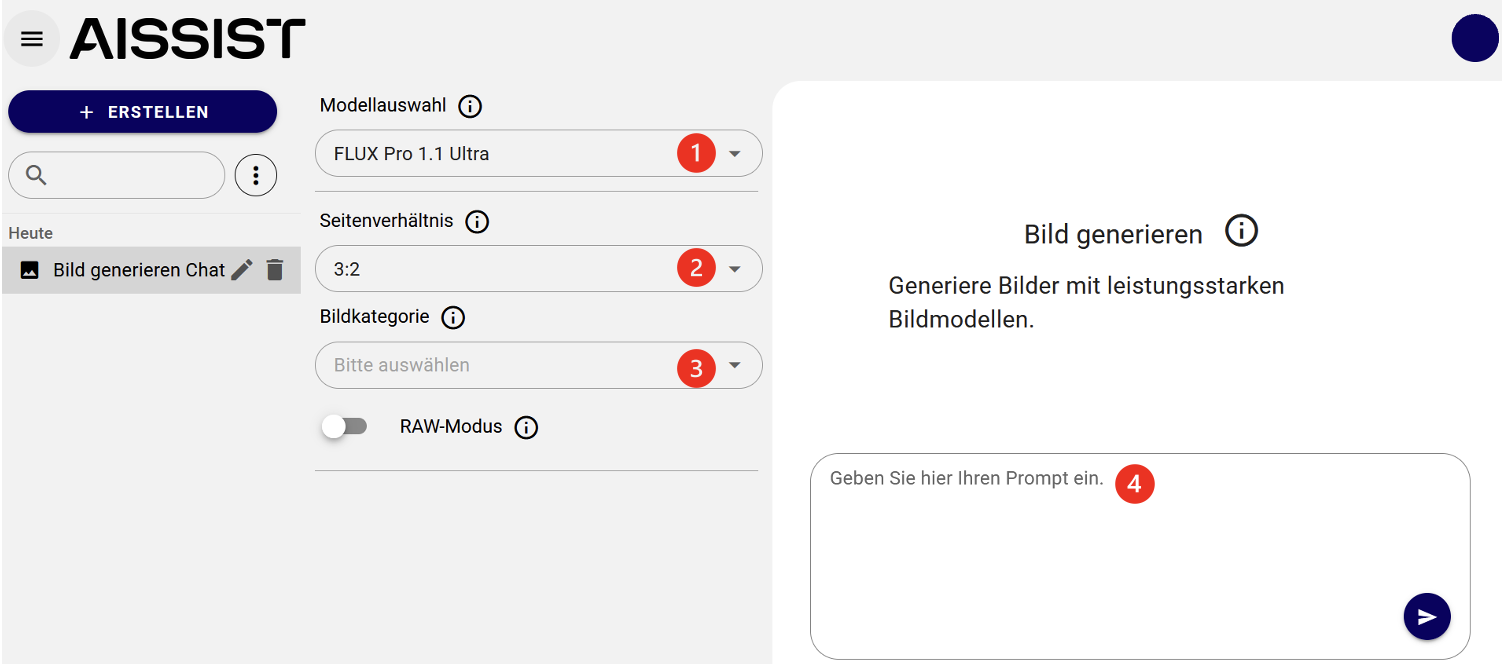
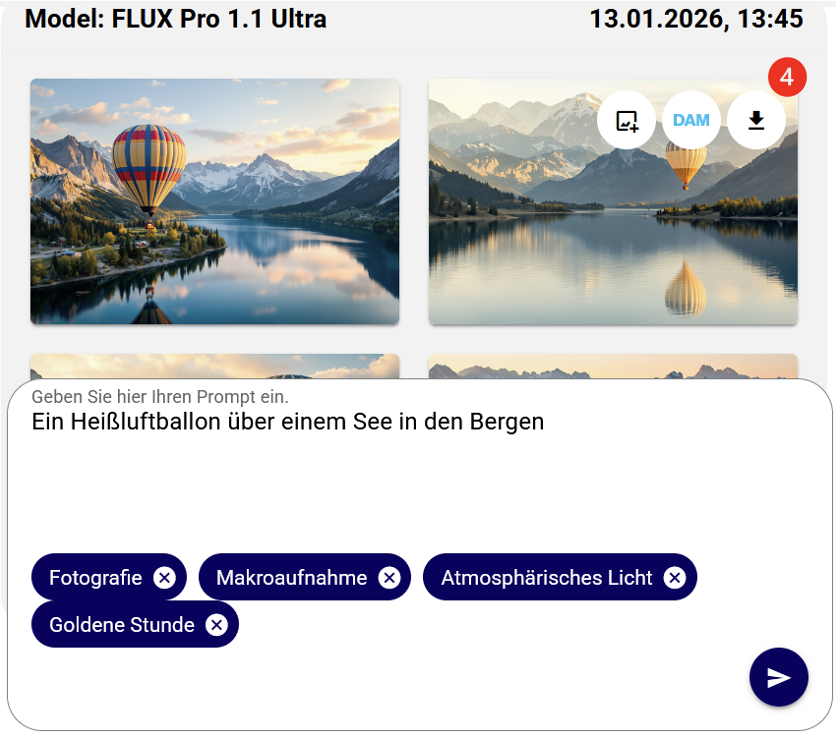
Unter dem Menüpunkt "Bildkategorie" kann zwischen "Fotografie" und "Kunst" gewählt werden3. Diese Auswahlmöglichkeit ist optional. Wird keine Auswahl getroffen, entscheidet das gewählte Bildgenerator-Modell, welche Art von Bildkategorie generiert wird. Alternativ kann die gewünschte Bildkategorie auch manuell im Prompteingabefeld eingegeben werden4.
Nur bei Auswahl einer der beiden Bildkategorien "Fotografie" oder "Kunst" öffnet sich ein zusätzlicher Menü-Punkt namens „Erweiterte Einstellungen“.
RAW-Modus in FLUX
Der RAW-Modus ermöglicht es, Bilder mit einer natürlichen und weniger synthetischen Ästhetik zu erzeugen, die dem Eindruck echter Schnappschüsse nahekommt. Zudem erhöht der RAW-Modus die Vielfalt bei menschlichen Motiven und verbessert den Realismus bei Naturfotografien erheblich.
Erweiterte Einstellungen
Unter dem Menüpunkt "Erweiterte Einstellungen" kann eine Auswahl aus den Bereichen "Stil"1, "Beleuchtungseffekt"2 und "Farbgebung"3 getroffen werden.
Hinter jeder Auswahlmöglichkeit liegt eine vordefinierte "Prompt-Ergänzung". Diese wird dem vom Anwender eingegebenen Prompt hinzugefügt, um die Bildgenerierung in die gewünschte Richtung zu steuern. Die optional vorgenommenen Prompt-Ergänzungen sind in der Chat-Historie einsehbar.
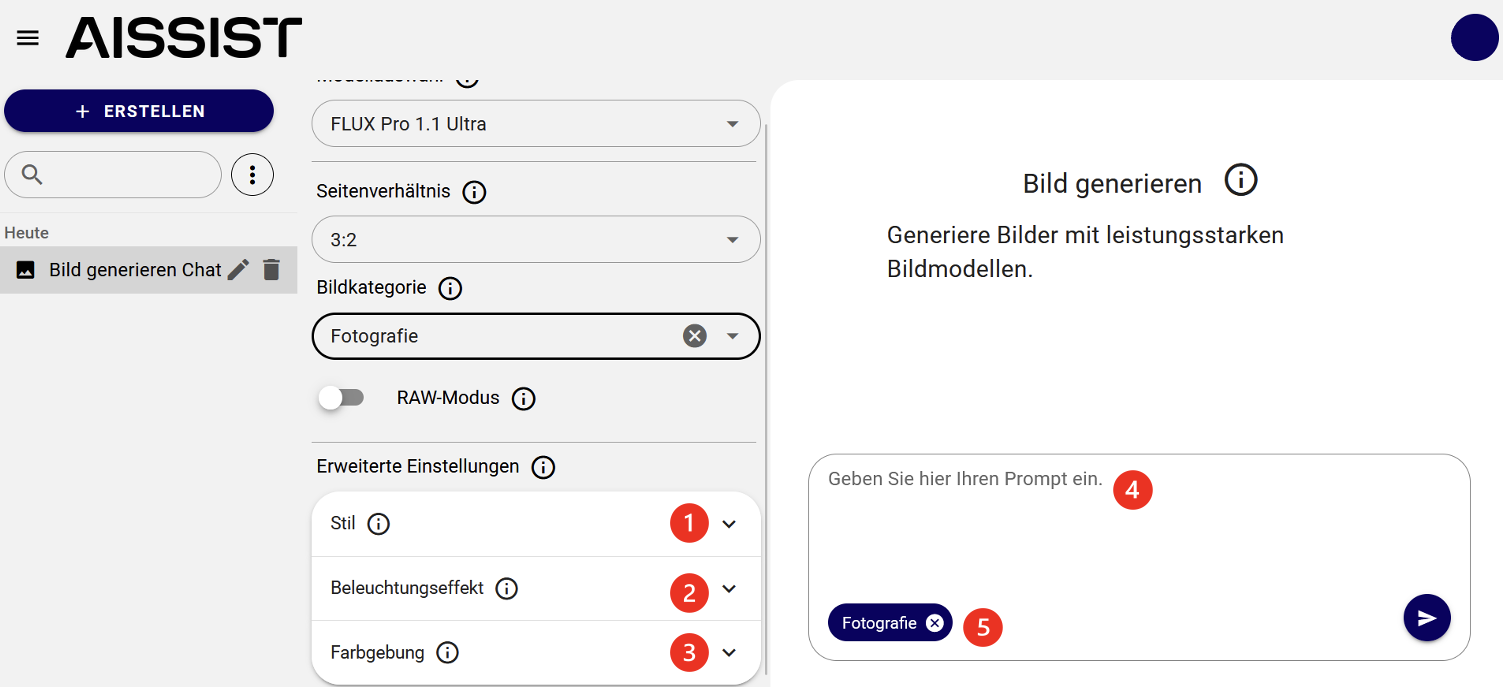
Sollten die Vorgaben aus den Bereichen "Stil", "Beleuchtungseffekt" und "Farbgebung" nicht dem Wunsch entsprechen, können selbstverständlich eigene Vorgaben im Prompteingabefeld4 formuliert werden.
Wenn in den Bereichen "Bildkategorie", "Stil", "Beleuchtungseffekt" und "Farbgebung" eine Auswahl getroffen wurde, wird diese in Form eines Tags im Prompteingabefeld angezeigt5. Mit dem "X" am jeweiligen Tag kann die Auswahl wieder gelöscht werden.
Löscht man den (gewählten) Tag "Fotografie" oder "Kunst" im Prompteingabefeld, werden auch die in Abhängigkeit von diesen beiden Kategorien gewählten Prompt-Ergänzungen aus dem Bereich „Erweiterte Einstellungen“ gelöscht.
Stil
Unter dem Menüpunkt „Stil“ kannst du für die Bildkategorien „Fotografie“ und „Kunst“ verschiedene Stilrichtungen auswählen. Diese beeinflussen Bildausschnitt, Perspektive und die künstlerische Anmutung des Bildes.
Folgende Stil-Optionen stehen zur Verfügung:
Nahaufnahme
Zeigt einen engen Bildausschnitt, bei dem das Motiv groß und detailreich im Bild erscheint.
Der Hintergrund wird weitgehend ausgeblendet und tritt in den Hintergrund.
Makroaufnahme
Extrem nah am Motiv, z. B. bei Insekten, Blüten oder Oberflächenstrukturen.
Winzige Details werden stark vergrößert dargestellt.
Landschaftsaufnahme
Weite Szenen mit viel Umgebung, z. B. Berge, Felder, Städte.
Der Fokus liegt oft auf Horizont, Himmel und Raumtiefe.
Vogelperspektive
Blick von oben nach unten, als würdest du aus der Luft oder von einem hohen Standpunkt aus schauen.
Eignet sich gut, um Zusammenhänge und Anordnungen zu zeigen.
Froschperspektive
Blick von sehr weit unten nach oben, als würdest du vom Boden aus nach oben schauen.
Lässt Motive oft größer, mächtiger oder dramatischer wirken.
Weitwinkelaufnahme
Großer Bildausschnitt mit viel Umgebung.
Wirkt dynamisch und vermittelt ein Gefühl von Weite oder Bewegung.
Aquarell
Bildstil wie mit Wasserfarben gemalt:
weiche Kanten, verlaufende Farben, insgesamt eher malerisch als realistisch.
Strichzeichnung
Bild im Linienstil, meist ohne oder mit sehr wenig Farbe –
ähnlich einer Skizze, einer technischen Zeichnung oder Comic-Outline.
Illustration
Grafischer, gezeichneter Stil (z. B. Buchillustration, Magazinbild).
Weniger fotorealistisch, mit klaren Formen und stilisiertem Look.
Beleuchtungseffekt
Unter dem Menüpunkt „Beleuchtungseffekt“ kannst du für die Bildkategorie „Fotografie“ verschiedene Beleuchtungssituationen auswählen. Diese beeinflussen Lichtstimmung, Kontraste und die Wirkung des Bildes.
Folgende Optionen stehen zur Verfügung:
Atmosphärisches Licht
Stimmungsvolles Licht mit Lichtstrahlen oder Farbverläufen, das eine bestimmte Atmosphäre erzeugt
(z. B. mystisch, romantisch, dramatisch).
Studio-Beleuchtung
Kontrolliertes, professionelles Licht wie im Fotostudio:
klar ausgeleuchtete Motive mit weichen Schatten und Lichtakzenten.
Gegenlicht
Die Lichtquelle befindet sich hinter dem Motiv und ist zur Kamera gerichtet.
Das führt häufig zu Silhouetten, Lichtkanten (Rim Light) und starken Kontrasten.
Natürliches Licht
Das Umgebungslicht stammt aus natürlichen Quellen, vor allem Sonnenlicht – direkt oder indirekt
(z. B. durch Wolken, Fenster oder Reflexionen).
Weiches Licht
Weiche, sanfte Schatten ohne harte Kanten.
Diese Beleuchtung schmeichelt besonders Haut und wird häufig in der Porträtfotografie verwendet.
Hartes Licht
Starke, tiefdunkle Schatten mit klar begrenzten Kanten.
Eignet sich gut, um Oberflächenstrukturen und Details hervorzuheben.
Farbgebung
Unter dem Menüpunkt „Farbgebung“ kannst du für die Bildkategorien „Fotografie“ und „Kunst“ Einstellungen vornehmen, die die Farbigkeit des Bildes beeinflussen.
Folgende Optionen stehen zur Verfügung:
Goldene Stunde
Lichtstimmung wie kurz nach Sonnenaufgang oder kurz vor Sonnenuntergang:
warmes, goldenes Licht, lange Schatten, insgesamt sehr stimmungsvoll.
Natürliche Farben
Farbdarstellung ähnlich der menschlichen Wahrnehmung –
weder besonders kräftig noch besonders blass.
Gesättigte Farben
Kräftige, lebendige Farben mit hoher Intensität.
- Warme, gesättigte Farben wirken häufig energisch, fröhlich oder dramatisch.
- Kalte, gesättigte Farben wirken eher futuristisch und distanziert.
Ungesättigte Farben
Zurückgenommene, blasse Farben mit geringerer Intensität.
Wirkt dezent, oft etwas nostalgisch oder melancholisch.
Graustufen
Darstellung nur in Schwarz, Weiß und Grautönen – ohne Farbinformation.
Erinnert an klassische Schwarz-Weiß-Fotografie.
Prompteingabefeld
Das Prompteingabefeld enthält die optional gewählten Einstellungen aus den Bereichen "Bildkategorie" und "Erweiterte Einstellungen" in Form von Tags. Mit den Klicken auf das Pfeil-Symbol rechts unten wird die Bildgenerierung gestartet.
Sprachunterstützung
Die Eingabe des Prompts in AISSIST kann in allen Sprachen erfolgen, die vom Übersetzer "DeepL" unterstützt werden. Die Prompts werden automatisch ins Englische übersetzt, bevor sie an das Bildgenerator-Modell gesendet werden.
Bildergebnisse erhalten
Der jeweilige Bildgenerator liefert als Ergebnis immer vier Bilder zur Auswahl. An der jeweiligen Viererkonstellation steht oben rechts im Chat-Verlauf immer das Erstellungsdatum, oben links das gewählte Modell. Unten rechts wird zudem das Seitenverhältnis genannt.
Der zusammengesetzte Bildprompt ist in englischer Sprache oberhalb der Bildergebnisse als Chat sichtbar. Der erste Teil besteht aus dem eingegebenen positiven Bildprompt. Der zweite Teil besteht aus den Prompt-Ergänzungen, die sich durch die Auswahl aus den Bereichen "Bildkategorie", "Stil", "Beleuchtungseffekt" und/oder "Farbgebung" ergeben haben.
Nach Erhalt einer Viererkonstellation in einem Chat kann der ursprüngliche Prompt gelöscht und im selben Chat der nächste Bildprompt formuliert werden. Ein Wechsel des Bildgenerator-Modells innerhalb eines Chats ist ebenfalls möglich.
Möchte man einen bestimmten Bildprompt zu einem späteren Zeitpunkt nochmals ausführen, kann man diesen über das Kopieren-Symbol an einer älteren Prompteingabe kopieren und erneut in das Prompteingabefeld einfügen. Gegebenenfalls müssen nicht benötigte Promptergänzungen gelöscht werden.
Die Bildergebnisse stehen für zwei Wochen im Chat-Verlauf zur Verfügung, danach werden sie automatisiert gelöscht. Erhalten bleiben dann nur noch die eingegebenen Bildprompts.
Große Bildvoransicht
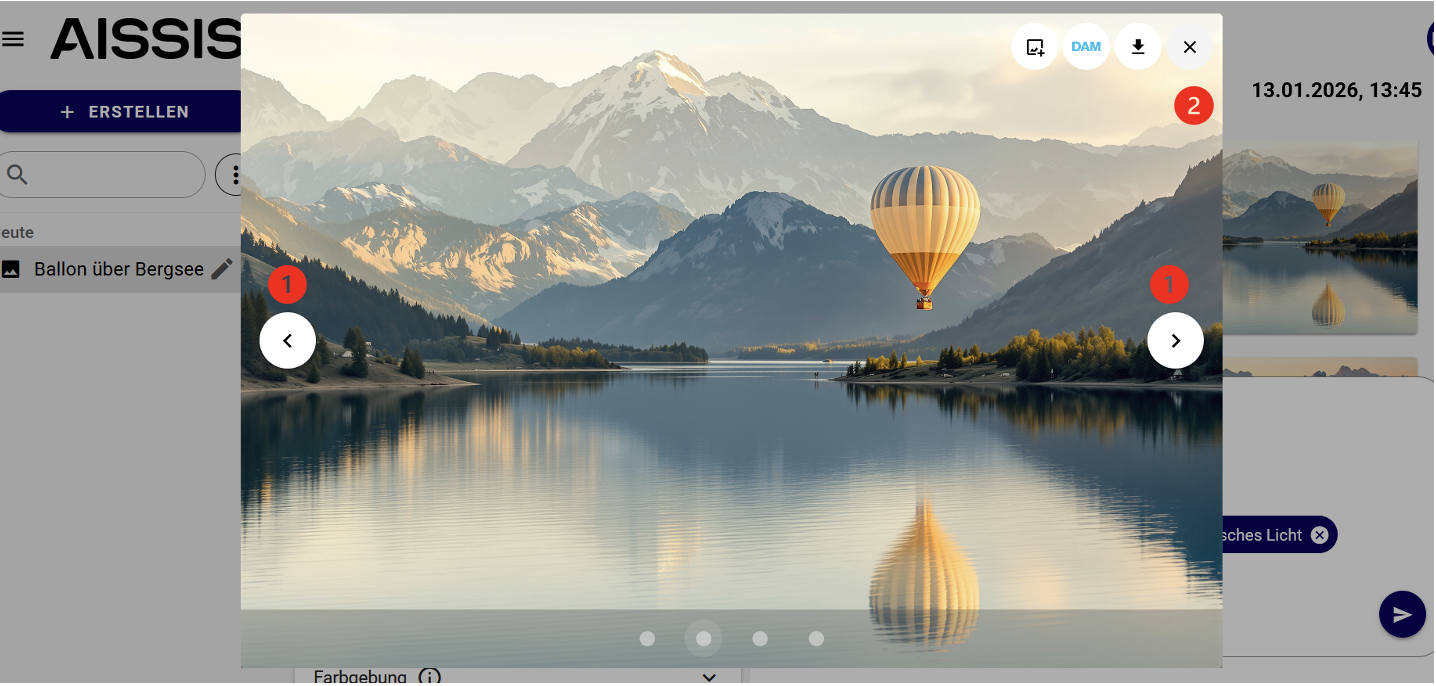
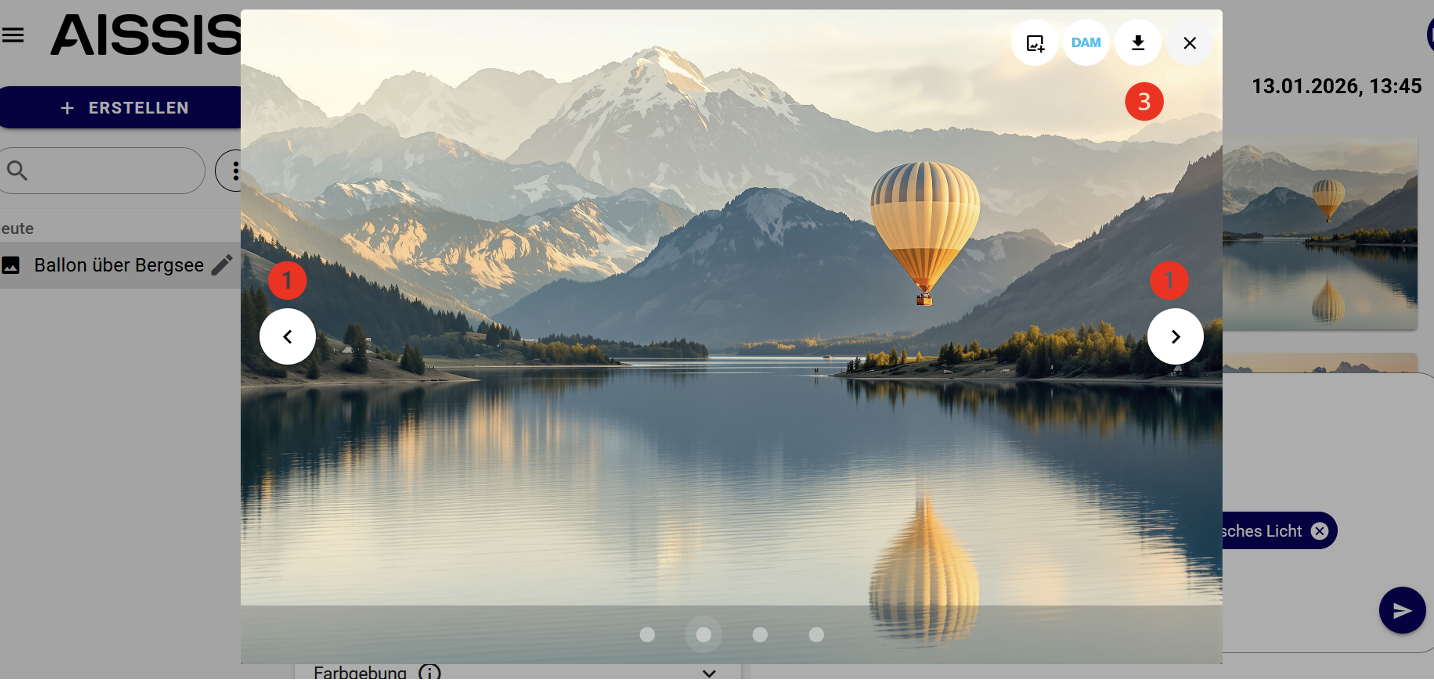
Es ist möglich, sich die vier generierten Bilder in vergrößerter Form anzeigen zu lassen. Bewegt du den Mauszeiger über eines der Bilder, wird dieses dunkel umrahmt. Der Mauszeiger verändert sich in ein Lupensymbol. Durch einen Doppelklick auf das Bild, öffnet sich die vergrößerte Einzelansicht.
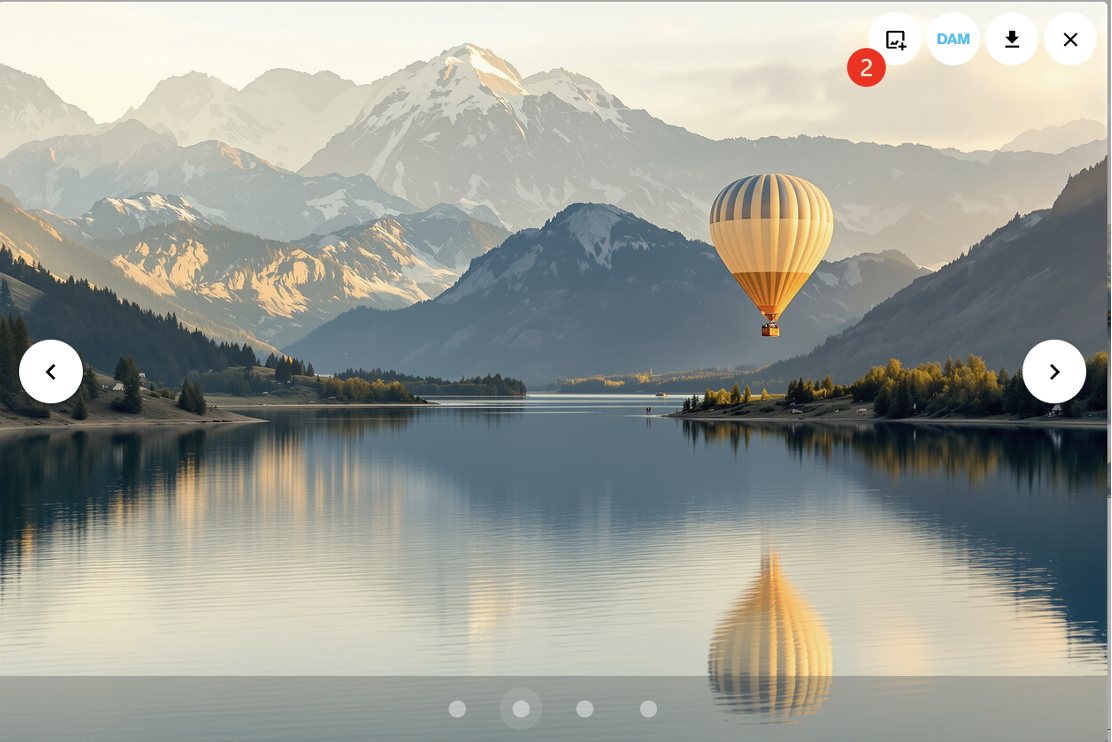
Über die Pfeile links und rechts am Bild kann zwischen den Bildergebnissen gewechselt werden1.
Mit "X" schließt die Ansicht wieder2.
Herunterladen
Du kannst die generierten Bilder aus AISSIST herunterladen. Aus der vergrößerten Ansicht kann das jeweilige Bild über das Icon oben rechts heruntergeladen werden3. In der normalen Ansicht geschieht dies per Anklicken des Download-Icons4 direkt im Bild.
Heruntergeladene Bilder werden durch einen KI-Upscaler hochskaliert. Das bedeutet, sie werden hinsichtlich der Auflösung auf bis zu 16MP optimiert (gilt für das Seitenverhältnis 1:1).
Inhaltsfilter
Generative Bildmodelle sind in aller Regel mit Mechanismen ausgestattet, die verhindern, dass anstößige Inhalte generiert werden können. Auch für Prompts, die auf den ersten Blick keine anstößigen Anweisungen enthalten, kann es sein, dass die Generierung mit der Fehlermeldung "Bild wurde aufgrund von Moderationsrichtlinien abgelehnt." verweigert wird.
Eine mögliche Ursache ist, dass es durch die Übersetzung vom Deutschen ins Englische zu Wortkonstellationen kommt, die eine Moderationsrichtlinie triggern. Hier lohnt es sich den englischen Bildprompt in der Historie zu überprüfen.
Bild-Varianten generieren
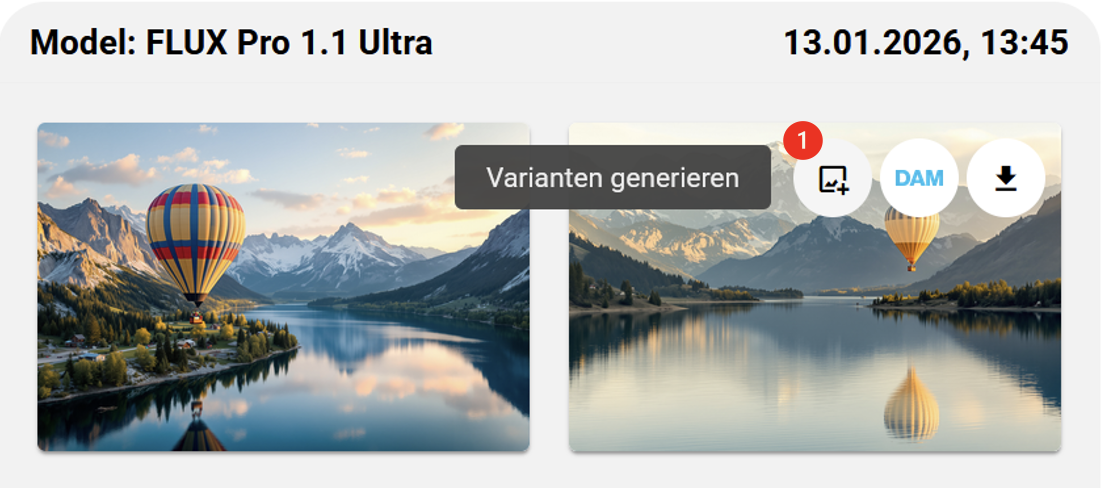
Auf Basis von zuvor generierten Bildern können Varianten dieser Bilder generiert werden. Unterstützt wird die Funktion "Varianten generieren" von Stable Diffusion 3 Ultra und FLUX Pro 1.1 Ultra. DALLE-3 unterstützt diese Funktion nicht.
Die Generierung von Bild-Varianten kann mit dem Button "Varianten generieren" aus der jeweiligen Viererkonstellation 1 oder aus der vergrößerten Ansicht2 ausgelöst werden.
Während der Bild-Generierung kann keine Eingabe mehr getätigt werden. Die vier generierten Varianten werden im Chatverlauf als neue Viererkonstellation angezeigt.
Die Generierung von Bild-Varianten ist beliebig oft wiederholbar. Es können auch Bild-Varianten von Bild-Varianten erzeugt werden. Die Generierung der Bild-Varianten erfolgt immer mit dem Bildgenerator, der zuvor das Referenzbild erstellt hat.
Bildkosten
Black Forest Labs, der Anbieter der in AISSIST integrierten Flux-Bildmodelle, berechnet die Kosten basierend auf der Auflösung (Megapixel) sowohl für die Eingabe als auch für die Ausgabe.
Generierung oder Bearbeitung OHNE Referenzbild
Dies gilt für die reine Erstellung aus Text oder für Bearbeitungen, bei denen kein Originalbild mitgeschickt wird (eine Bearbeitung ohne Referenzbild entspricht technisch einer Neuerstellung).
- Eingabebild: 0 Bilder = 0,0 Cent
- Ausgabebild: 1 Bild × 1 MP × 3,0 Cent = 3,0 Cent
- Gesamtkosten pro Bild: 3,0 Cent
- Bei 4 Bildern (AISSIST Standard): 12,0 Cent
Für weitere Szenarien siehe den Abschnitt
Bild editieren