Deutsch
Übersetzen
Auf Basis von DeepL Translate kannst du mit der Übersetzungsfunktion von AISSIST Texte und Dokumente übersetzen. Öffne oben links Erstellen und wähle unter Text den Eintrag Übersetzen.
Texte übersetzen
- Wähle eine Ausgangssprache (optional): In Ausgangssprache auswählen kannst du die Sprache links festlegen. Wenn du Sprache erkennen ausgewählt lässt, wird die Ausgangssprache automatisch erkannt (Abb. 1, Nr. 1).
- Wähle eine Zielsprache: Wähle rechts unter Zielsprache auswählen die gewünschte Sprache (Abb. 1, Nr. 2).
- Text eingeben: Gib den zu übersetzenden Text links in Text eingeben zum Übersetzen ein. Die Übersetzung wird automatisch im rechten Feld angezeigt (Abb. 1, Nr. 3, Abb. 1, Nr. 4).
Unter beiden Eingabefeldern befindet sich ein Kopieren-Button. Damit kopierst du den Inhalt des jeweiligen Feldes in die Zwischenablage (Abb. 1, Nr. 5, Abb. 1, Nr. 6).
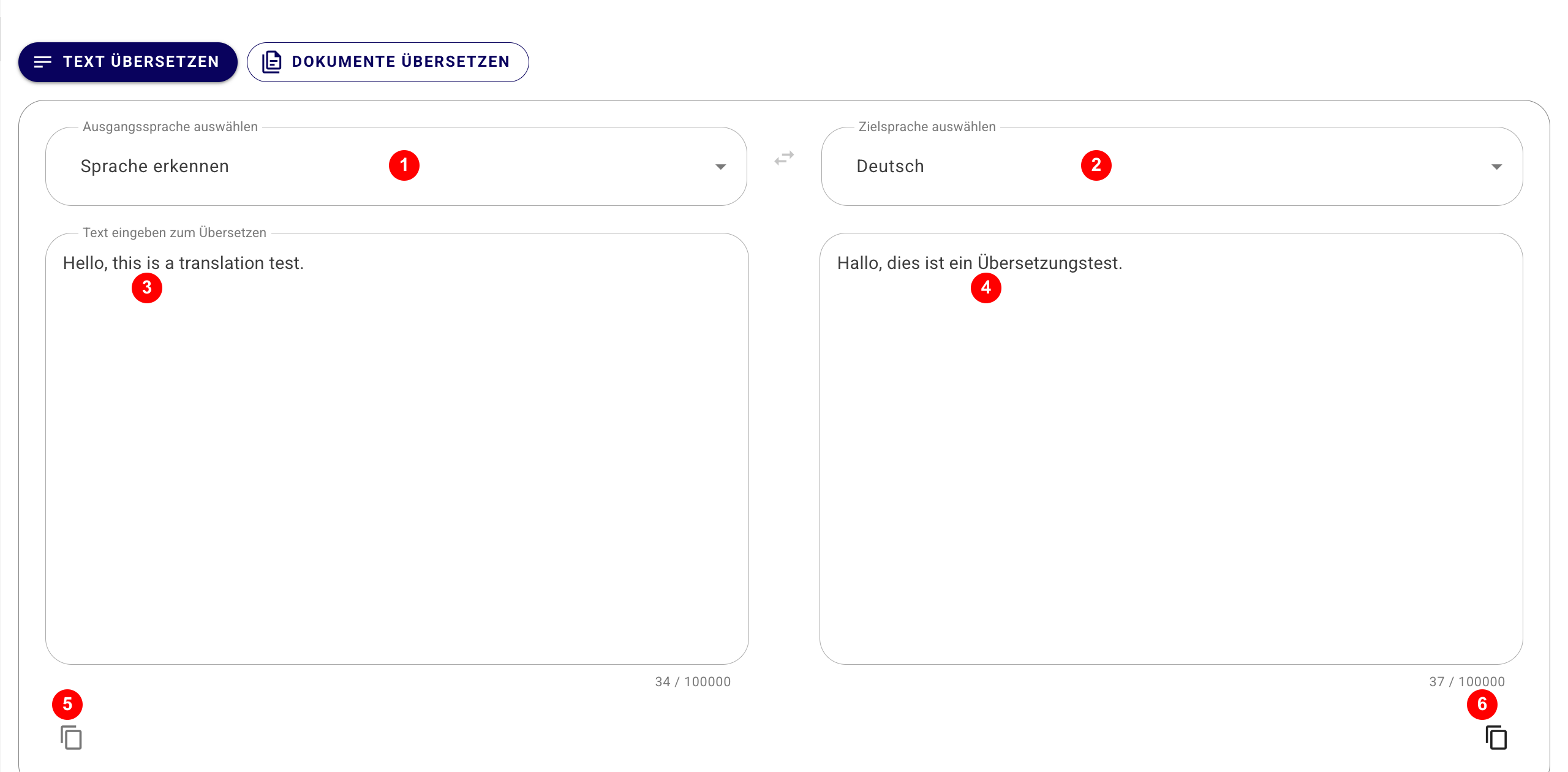
Abbildung 1: Textübersetzung mit automatischer Spracherkennung, Zielsprache, Eingabe, Übersetzung und Kopieren-Buttons.
Dokumente übersetzen
Du kannst auch ein oder mehrere Dokumente hochladen und übersetzen.
- Klicke oben auf Dokumente übersetzen.
- Wähle unter Ausgangssprache auswählen die Ausgangssprache oder lasse Sprache erkennen ausgewählt. Lege rechts unter Zielsprache auswählen die Zielsprache fest (Abb. 2, Nr. 1, Abb. 2, Nr. 2).
- Lade ein oder mehrere Dokumente hoch, indem du sie in den markierten Bereich ziehst oder den Bereich anklickst und im Dateidialog auswählst (Abb. 2, Nr. 3). Die Oberfläche akzeptiert PDF, DOCX, DOC, PPTX und XLSX; pro Datei gilt eine maximale Größe von 20 MB.
- Klicke unten rechts auf Übersetzung starten (Abb. 2, Nr. 4).
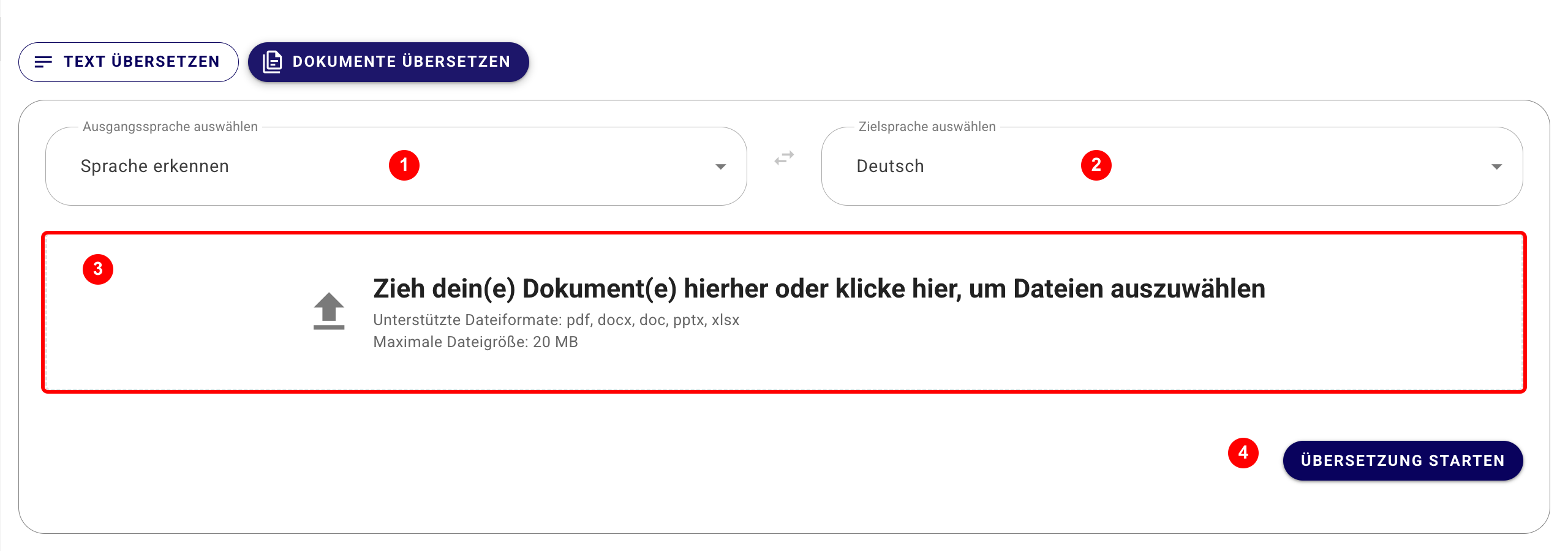
Abbildung 2: Dokumentübersetzung mit Sprachauswahl, Upload-Bereich, unterstützten Dateiformaten und Start-Schaltfläche.