Deutsch
Bild editieren
Mit dem Use Case „Bild editieren“ kannst du bereits vorhandene Bilder:
- weiterverarbeiten,
- miteinander kombinieren,
- oder gezielt im Prompt ansprechen.
Es öffnet sich – wie beim Bildgenerieren – ein eigener Chat, in dem du deine Referenzbilder hinzufügst und anschließend über den Prompt bearbeitest oder mit neu generierten Inhalten kombinierst.
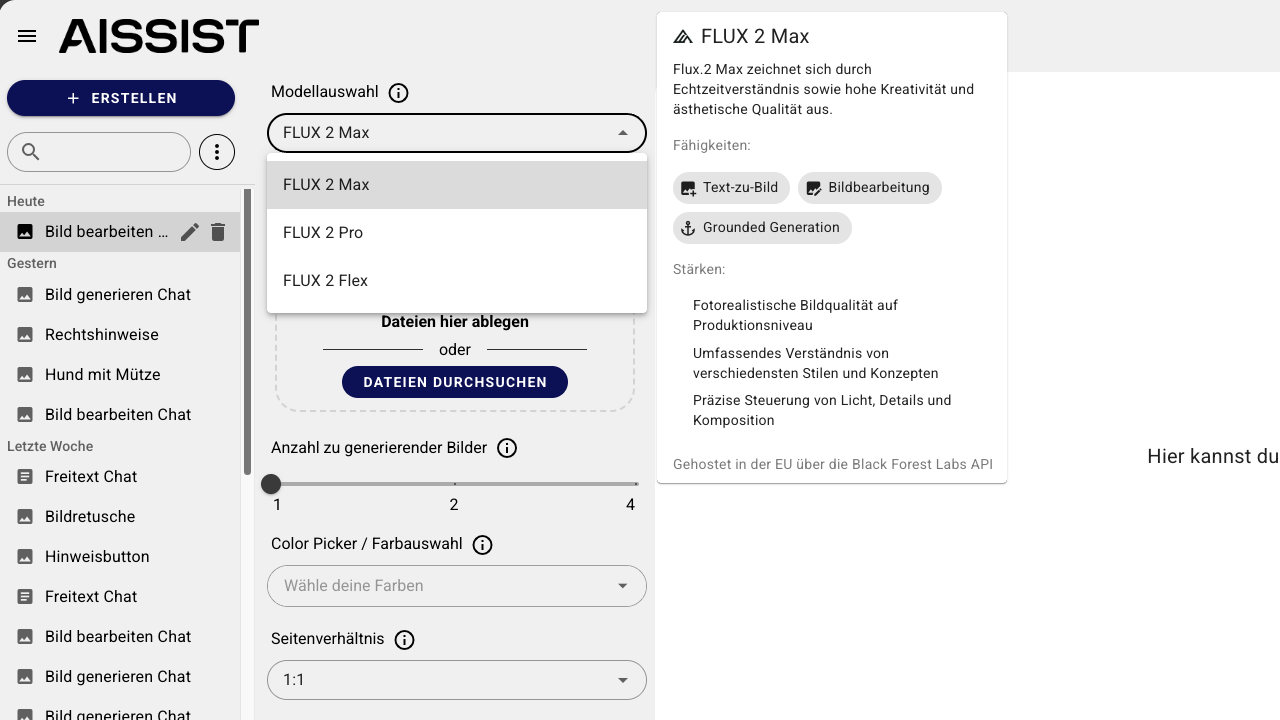
Unter dem Menüpunkt „Modellauswahl“ kannst du zwischen den angebundenen Bildmodellen wählen1. Je nach gewähltem Modell können sich Funktionsumfang und Bildcharakter unterscheiden (z. B. mehr Realismus, mehr künstlerische Freiheit etc.).
Referenzbilder hinzufügen und adressieren
Im Use Case „Bild editieren“ kannst du bis zu 7 Referenzbilder definieren. Diese Referenzbilder lassen sich im Prompt gezielt ansprechen – z. B. als „Bild1“, „Bild2“, „Bild3“ usw.
Bilder in den Referenzbereich übernehmen
Du kannst Bilder auf drei Arten in den Referenzbereich laden2:
- per Drag & Drop aus deinem Dateisystem,
- über den Upload-Button,
- über den Pfeil-Button direkt aus dem Chatverlauf in den Referenzbereich.
Sobald ein Bild im Referenzbereich liegt, erhält es automatisch eine Positionsnummer, z. B.:
- Bild mit Nummer 1 → im Prompt als
Bild1 - Bild mit Nummer 2 → im Prompt als
Bild2 - usw. (maximal
Bild7)
Diese Nummern dienen dir als klare Referenz, wenn du im Prompt konkrete Anweisungen zu einem bestimmten Bild gibst.
Hover-Effekte auf Referenzbildern
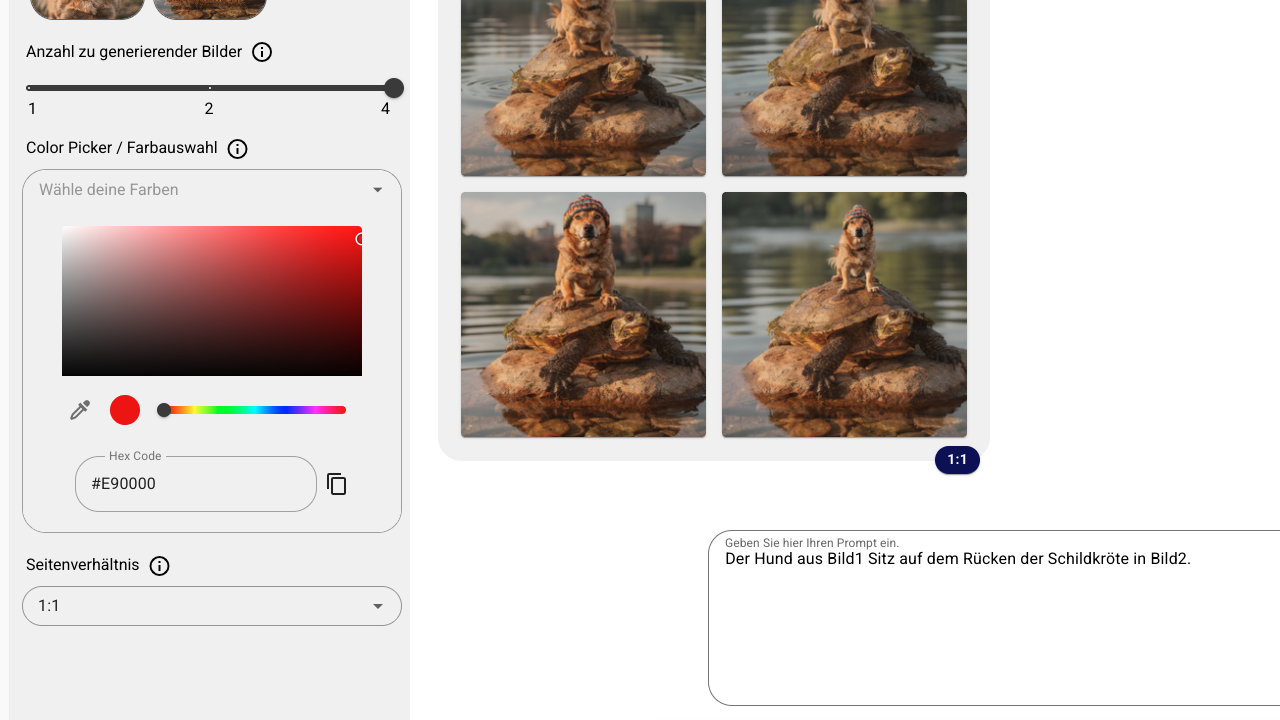
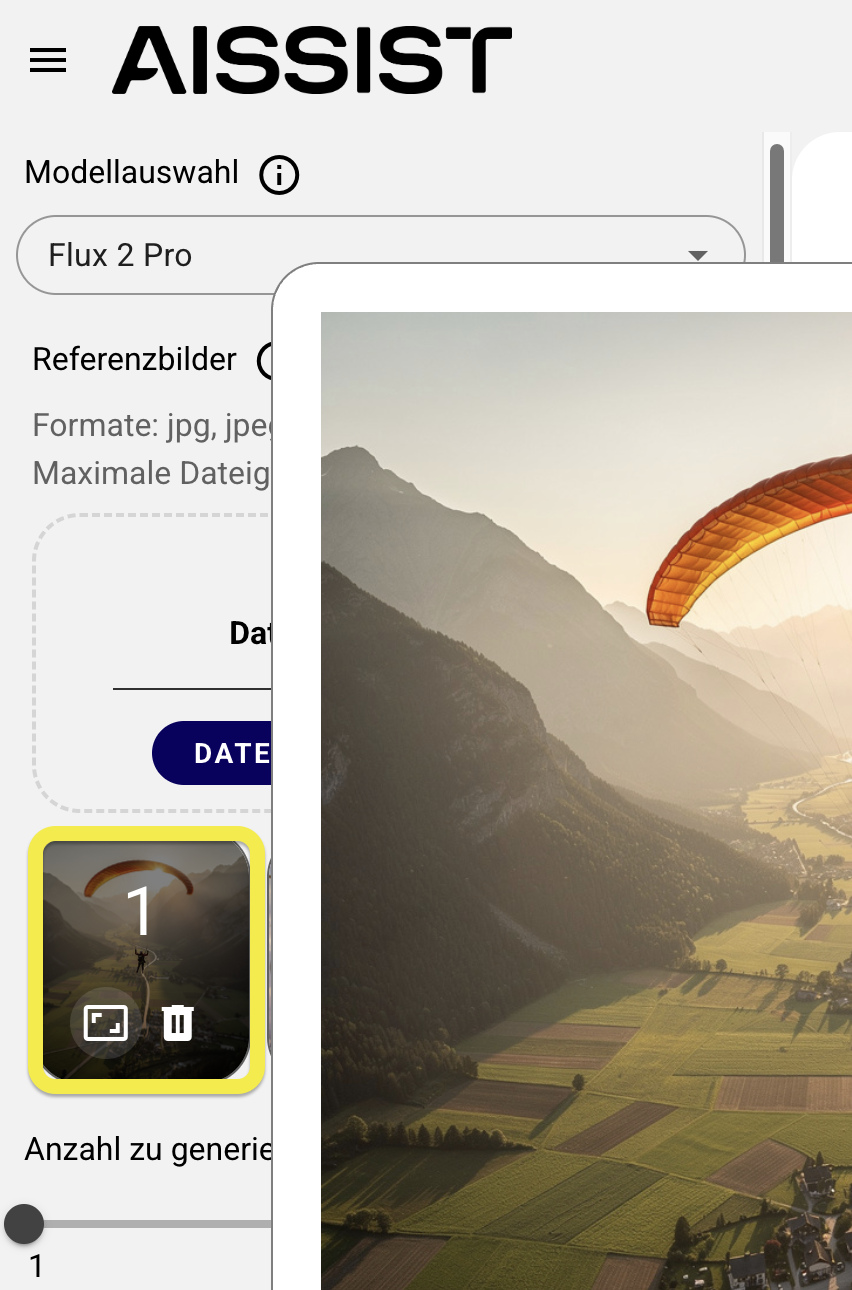
Wenn du den Mauszeiger über ein Referenzbild bewegst, werden zusätzliche Informationen eingeblendet3:
- Es erscheint eine vergrößerte Vorschau des Bildes.
- Unter der Vorschau werden Pixelgröße (z. B.
1024 × 1024) und der Dateiname angezeigt. - Auf dem Vorschaubild selbst werden angezeigt:
- eine Zahl (die Referenznummer, z. B.
1,2,3, …), - ein Mülleimer-Symbol.
- eine Zahl (die Referenznummer, z. B.
Funktionen im Hover-Zustand
Klick auf den Mülleimer
Entfernt das Bild aus dem Referenzbereich. Die übrigen Referenzen können neu durchnummeriert werden.Zahl / Referenznummer
Zeigt dir an, mit welcher Bezeichnung du das Bild im Prompt ansprechen kannst, z. B.:- Bild mit Zahl 1 → im Prompt
Bild1 - Bild mit Zahl 3 → im Prompt
Bild3
- Bild mit Zahl 1 → im Prompt
So kannst du sehr präzise formulieren, welches Referenzbild verändert, eingefärbt oder mit anderen Bildern kombiniert werden soll.
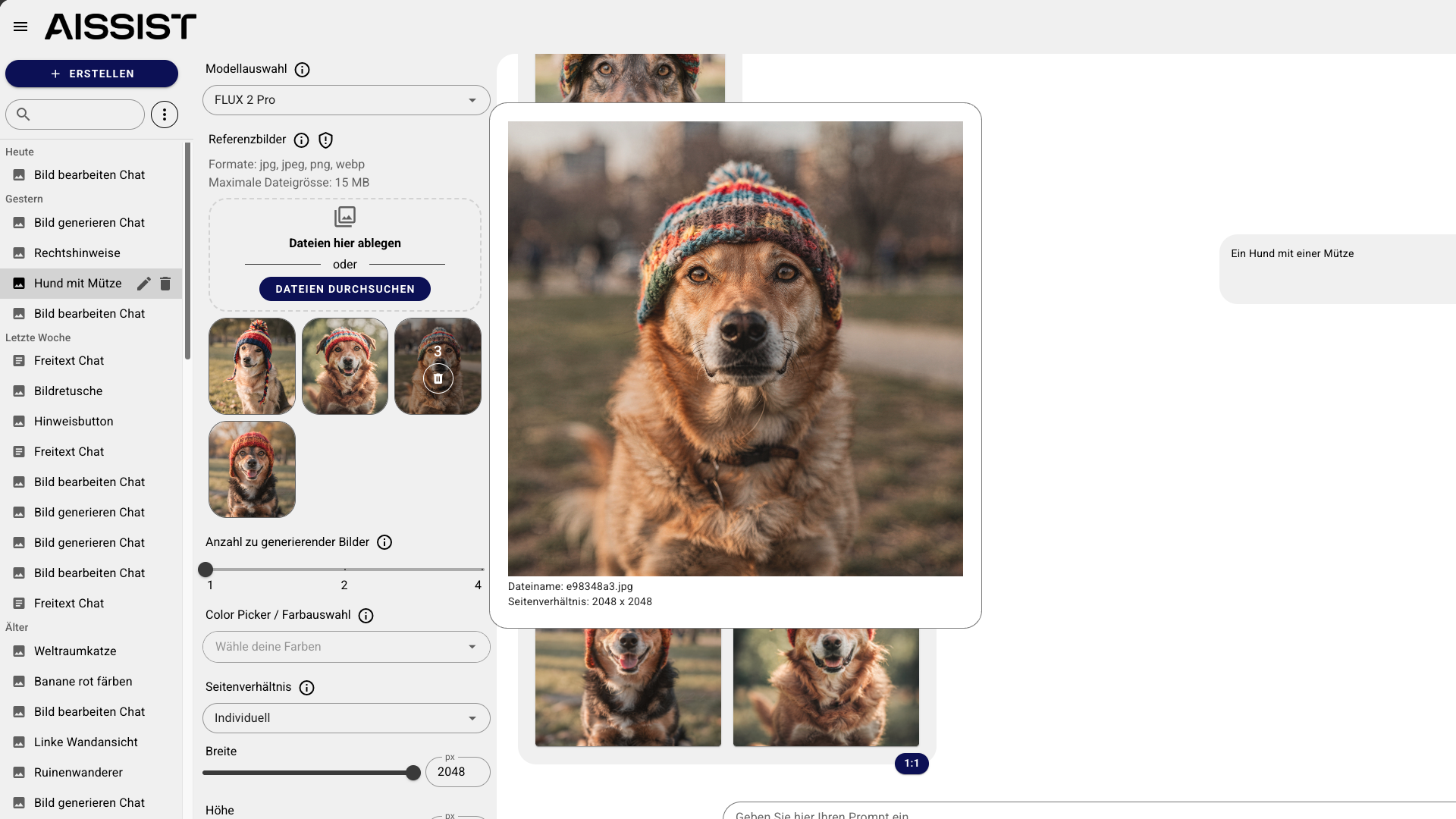
Es gibt auch die Möglichkeit, Bilder zu deaktivieren, damit das Modell nur auf die Bilder zugreifen kann, welche für die aktuelle Generierung relevant ist.
Farben steuern mit Hex-Farbcodes und Color-Picker
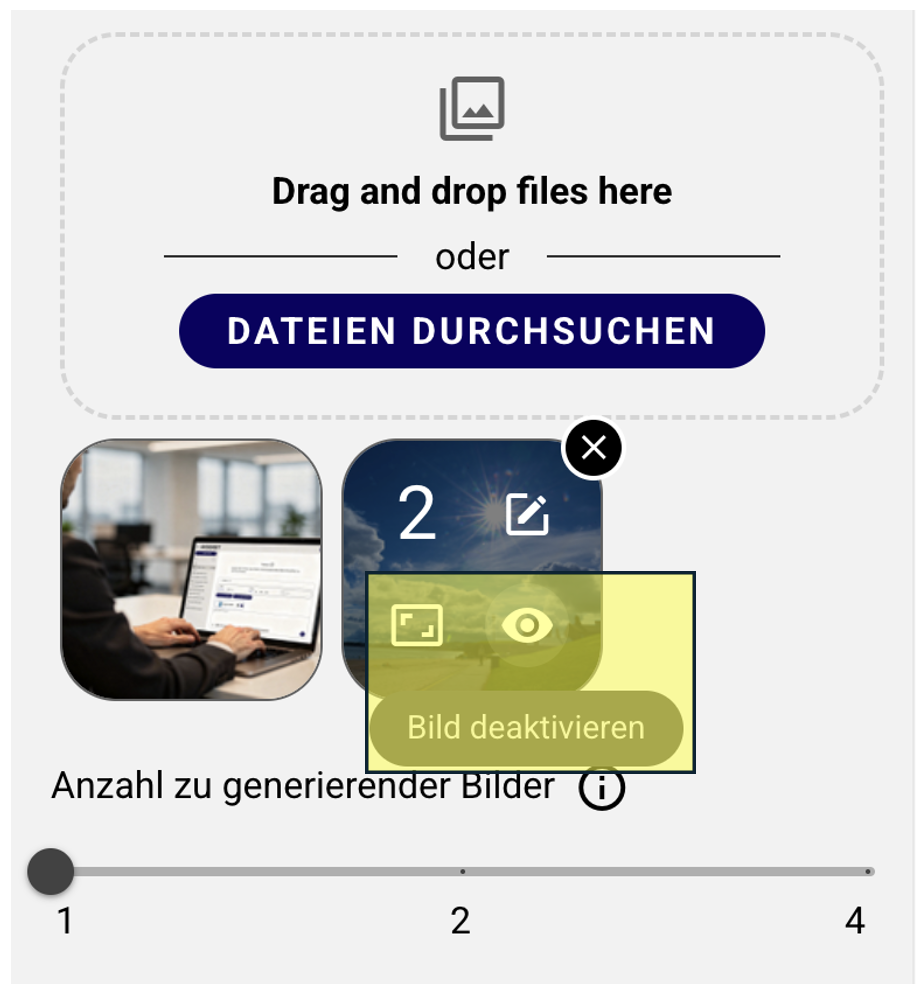
Du kannst Farben im Bearbeitungsprozess sehr genau steuern – direkt über Hex-Farbcodes im Prompt oder über den Color-Picker.
Über Hex-Farbcodes kannst du Farben präzise steuern, z. B.:
Färbe die Wand in Bild1 #000000.- Farbverläufe:
Füge der Wand in Bild1 einen Farbverlauf hinzu, der mit #000000 beginnt und mit #FFFFFF endet.
Mit dem Color-Picker kannst du:
- Farben komfortabel auswählen,
- eine beliebige Farbe direkt irgendwo auf dem Bildschirm „aufsaugen“ (z. B. aus einem bestehenden Bild oder aus der UI),
- die so gewählte Farbe dann als Hex-Code im Prompt oder für Anpassungen verwenden.
Bildmasken erzeugen
Während der Bearbeitung kannst du in AISSIST auch dynamisch Bildmasken einzeichnen. So musst du nicht jedes Mal die gesamte Szene beschreiben, sondern kannst gezielt auf einen bestimmten Bereich im Bild verweisen.
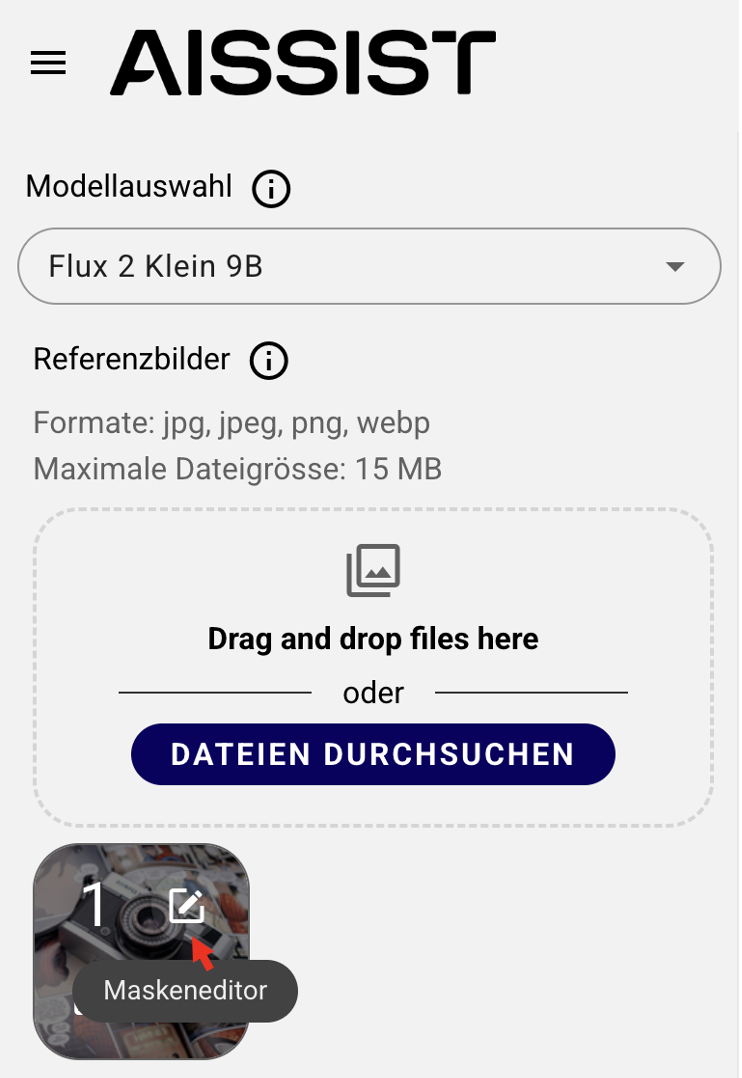
Dafür steht dir bei den Referenzbildern der Maskeneditor zur Verfügung.
Der Maskeneditor ist in mehrere Bereiche unterteilt. Im Werkzeugbereich1 findest du verschiedene Werkzeuge, mit denen du Masken in das Bild einzeichnen kannst:
- Rechteck (grün): zum Auswählen eines rechteckigen Bereichs
- Lasso (gelb): für freie, präzisere und feingranulare Auswahl
- Kreis: zum Markieren runder Bereiche
- Pinsel: zum freien Einzeichnen von Masken
In der zweiten Werkzeugreihe steht dir außerdem ein Radiergummi zur Verfügung. Damit kannst du Masken, die du z. B. mit dem Lassowerkzeug oder Pinsel erstellt hast, nachträglich anpassen.
Bereits angelegte Masken kannst du mit dem Mauswerkzeug auswählen und über den Löschbutton3 wieder entfernen.
Im Anpassungsbereich2 kannst du zusätzlich folgende Eigenschaften ändern:
- Farbe der Maske
- Pinselgröße (px)
- Deckkraft der Maske
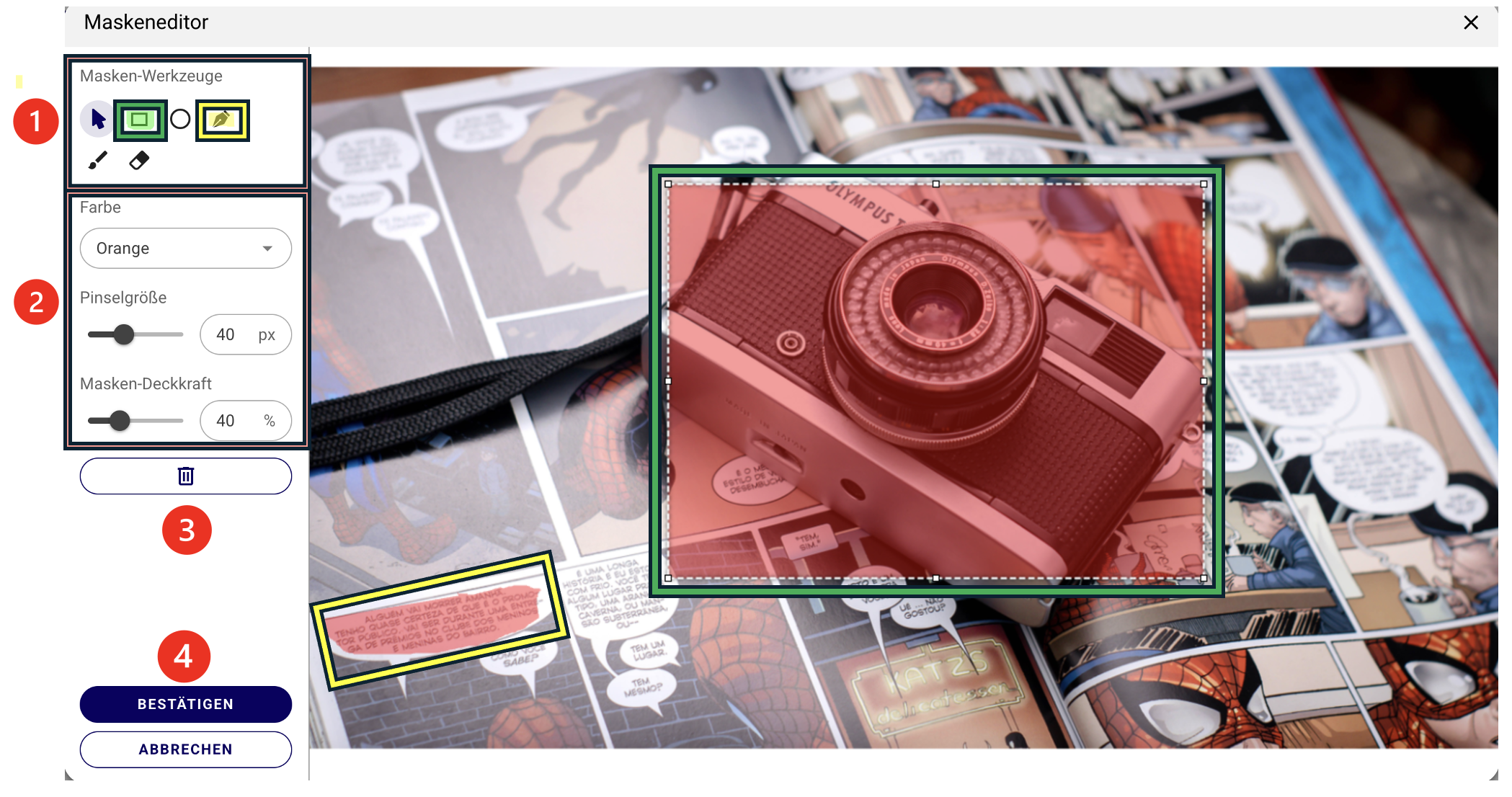
Wenn deine Maske fertig ist, kannst du sie über Bestätigen oder Abbrechen4 übernehmen oder verwerfen.
Nach dem Bestätigen wird bei deinen Referenzbildern eine maskierte Version hinzugefügt. Diese kannst du anschließend im Prompt referenzieren — entweder über ihre Nummer oder direkt über die Maskenfarbe.
Beispiel:
Ändere die rote Maske zu (...)
Wichtig:
Die Maske sollte im Prompt referenziert werden, damit AISSIST eindeutig weiß, welcher Bildbereich bearbeitet werden soll.
Bildanzahl und Seitenverhältnis
Über die Bildanzahl-Auswahl legst du fest, wie viele Bilder auf einmal generiert werden sollen4.
Über „Seitenverhältnis“ definierst du das Format der zu generierenden Bilder5.
- Vordefinierte Optionen bieten gängige Formate (z. B. quadratisch, hochkant, quer).
- Über die Option „Individuell“ kannst du ein eigenes Seitenverhältnis frei einstellen.
So kannst du das Ergebnis direkt auf den vorgesehenen Einsatzzweck ausrichten – etwa Social Media, Website-Banner oder Print-Layouts.
Du kannst das Seitenverhältnis eines Referenzbildes übernehmen, indem du bei Seitenverhältnis „Referenz“ auswählst.
Arbeiten ohne Referenzbilder
Wenn keine Referenzbilder gesetzt sind, kannst du ganz normal neue Bilder generieren, ohne auf bestehende Bilder zuzugreifen6:
- Du formulierst deinen Prompt im Eingabefeld,
- wählst Modell, Bildanzahl und Seitenverhältnis,
- startest die Generierung über das Pfeil-Symbol.
Erst wenn du Bilder explizit in den Referenzbereich lädst, stehen dir die erweiterten Funktionen zur gezielten Bearbeitung und Kombination dieser Referenzbilder zur Verfügung.
Kosten der Bildgenerierung und -bearbeitung
Black Forest Labs, der Anbieter der in AISSIST integrierten Flux-Bildmodelle, berechnet die Kosten basierend auf der Auflösung (Megapixel) sowohl für die Eingabe als auch für die Ausgabe.
Die Gesamtkosten pro Bild setzen sich zusammen aus:
- Eingabekosten: Preis pro Megapixel (MP) der hochgeladenen Referenzbilder.
- Ausgabekosten: Preis pro Megapixel (MP) des generierten Ergebnisses.
Übersicht der Modelle und Preise (pro 1 Megapixel)
| Modell | Generierung (pro MP Output) | Referenzbild (pro MP Input) | Gesamt (bei 1 MP In + 1 MP Out) |
|---|---|---|---|
| Flux 2 Max | 7,0 Cent | 3,0 Cent | 10,0 Cent |
| Flux 2 Flex | 6,0 Cent | 4,0 Cent | 10,0 Cent |
| Flux 2 Pro | 3,0 Cent | 1,5 Cent | 4,5 Cent |
| Flux 2 Klein 9B | 1,5 Cent | 0,2 Cent | 1,7 Cent |
Praxis-Beispiele (am Beispiel von Flux 2 Pro)
Die folgenden Szenarien zeigen, wie sich die Kosten je nach Nutzung verändern. In allen Beispielen wird ein Ausgabebild mit 1 Megapixel (Standard) generiert.
Szenario 1: Generierung oder Bearbeitung OHNE Referenzbild
Dies gilt für die reine Erstellung aus Text oder für Bearbeitungen, bei denen kein Originalbild mitgeschickt wird (eine Bearbeitung ohne Referenzbild entspricht technisch einer Neuerstellung).
- Eingabebild: 0 Bilder = 0,0 Cent
- Ausgabebild: 1 Bild × 1 MP × 3,0 Cent = 3,0 Cent
- Gesamtkosten pro Bild: 3,0 Cent
- Bei 4 Bildern (AISSIST Standard): 12,0 Cent
Szenario 2: Ein Referenzbild + Prompt (Bildbearbeitung)
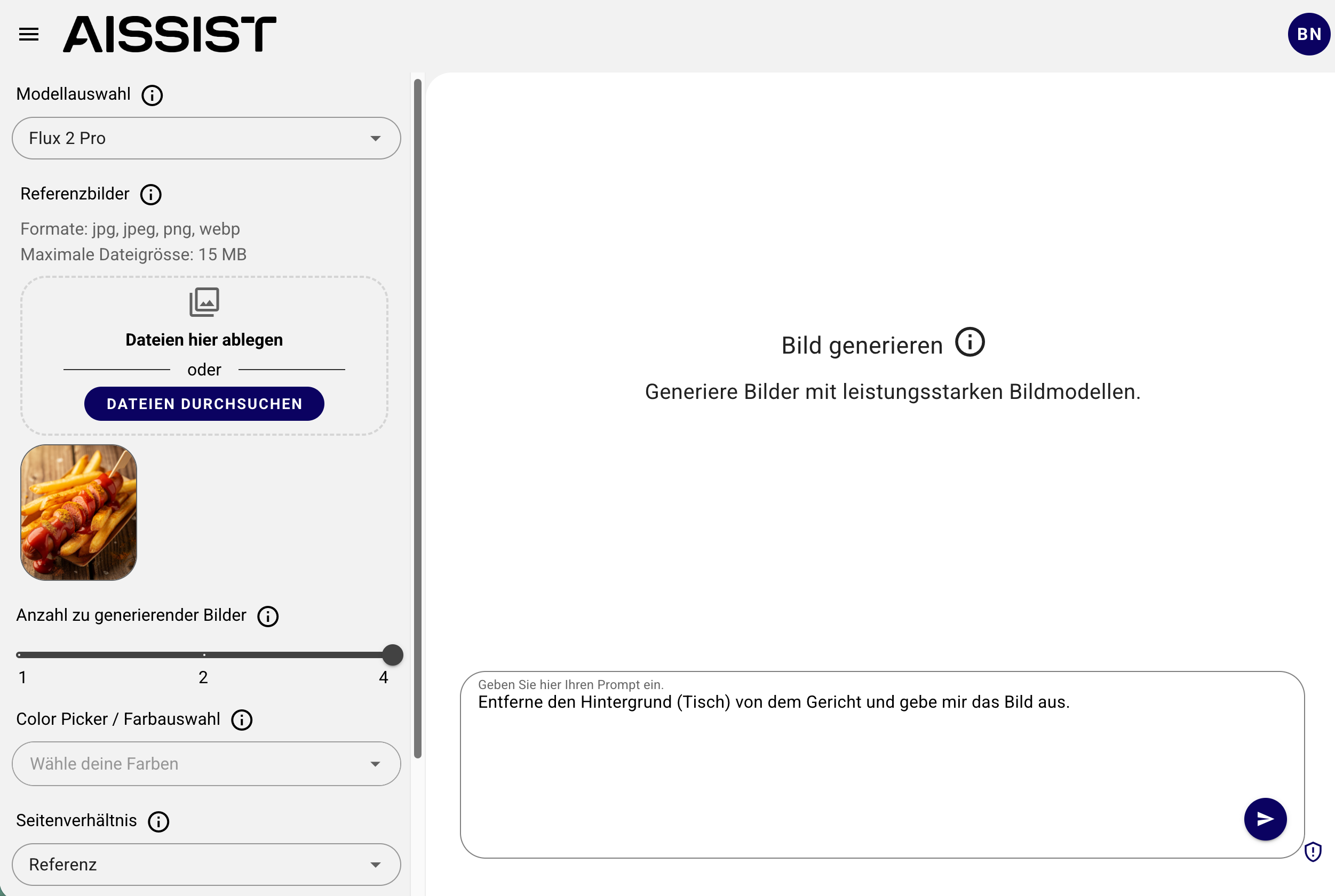
Ein Bild (z. B. eine Currywurst) dient als Vorlage.
- Eingabebild: 1 Bild × 1 MP × 1,5 Cent = 1,5 Cent
- Ausgabebild: 1 Bild × 1 MP × 3,0 Cent = 3,0 Cent
- Gesamtkosten pro Bild: 4,5 Cent
- Bei 4 Bildern (AISSIST Standard): 18,0 Cent
Szenario 3: Drei Referenzbilder + Prompt (Bildbearbeitung)
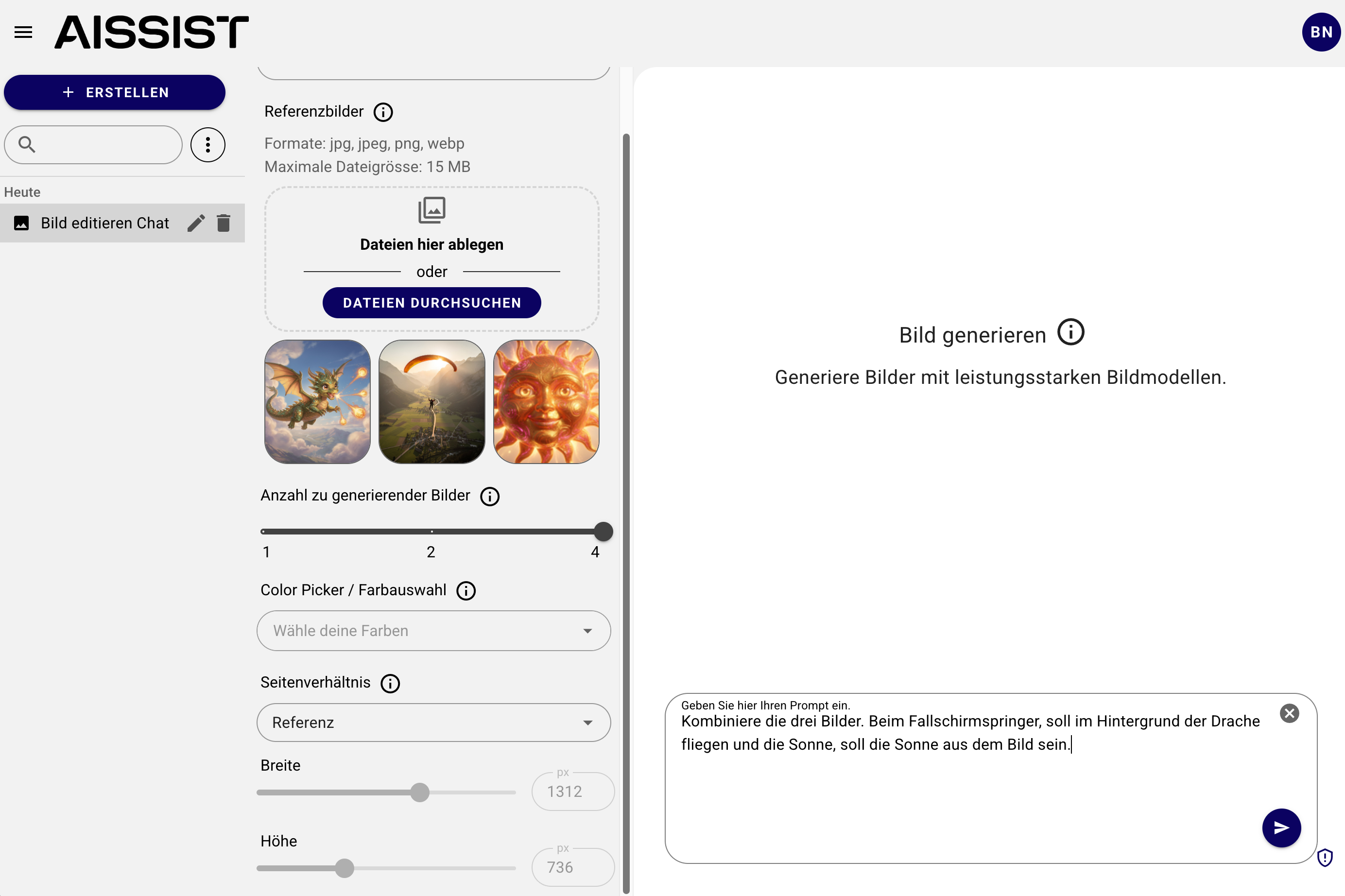
Drei Bilder (z. B. Fallschirmspringer, Drache, Sonne) werden kombiniert.
- Eingabebilder: 3 Bilder × 1 MP × 1,5 Cent = 4,5 Cent
- Ausgabebild: 1 Bild × 1 MP × 3,0 Cent = 3,0 Cent
- Gesamtkosten pro Bild: 7,5 Cent
- Bei 4 Bildern (AISSIST Standard): 30,0 Cent
Tipp: Nutze nur so viele Referenzbilder wie unbedingt nötig. Jedes zusätzliche Bild erhöht die Kosten für jedes einzelne generierte Ergebnisbild.