Deutsch
Agenten
Agenten unterstützen dich bei wiederkehrenden Aufgaben mit einem vorkonfigurierten Modell, Systemprompt, optionalen Tools und einer eigenen Wissensbasis. In der Agentenauswahl unterscheidet AISSIST zwischen Favoriten, Meine Agents und Team-Agents.
Agenten finden und starten
Öffne Erstellen und wähle das gewünschte Team unter Text aus. Anschließend kannst du die Agenten nach Kategorien filtern (Abb. 1, Nr. 1), durchsuchen (Abb. 1, Nr. 2) und unterschiedlich sortieren (Abb. 1, Nr. 3).
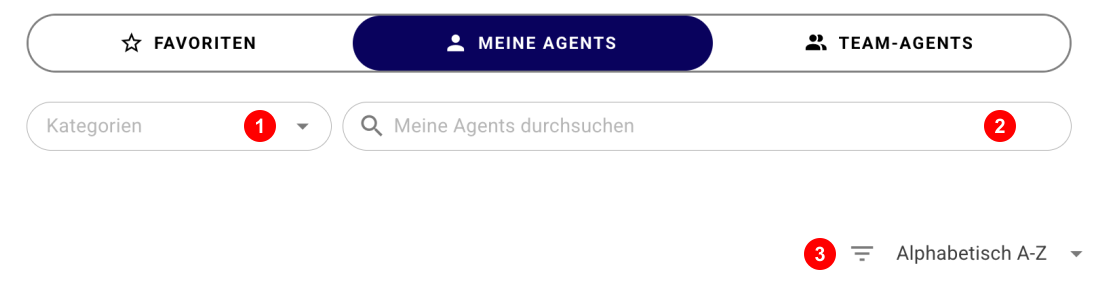
Abbildung 1: Kategorien, Suche und Sortierung der Agentenauswahl.
Jede Agentcard zeigt Titel, Kurzbeschreibung und Metainformationen. Das Symbol oben rechts (Abb. 2, Nr. 1) kennzeichnet, ob es sich um einen persönlichen Agenten oder einen Team-Agenten handelt. Über das Info-Symbol (Abb. 2, Nr. 2) erhältst du weitere Angaben zum Agenten. Mit dem Stern (Abb. 2, Nr. 3) fügst du einen Agenten zu deinen Favoriten hinzu oder entfernst ihn wieder.
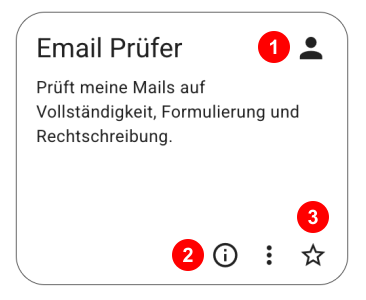
Abbildung 2: Agentcard des Email Prüfers mit Agenttyp, Informationen und Favoriten-Stern.
Durch Anklicken einer Agentcard startest du die Konversation. Oberhalb der Chat-Eingabe zeigt das Metainfo-Panel den aktuell aktiven Agenten (Abb. 3, Nr. 1) und dessen Typ (Abb. 3, Nr. 2) an. So ist auch in längeren und mehreren Sessions erkennbar, welcher Agent verwendet wird.
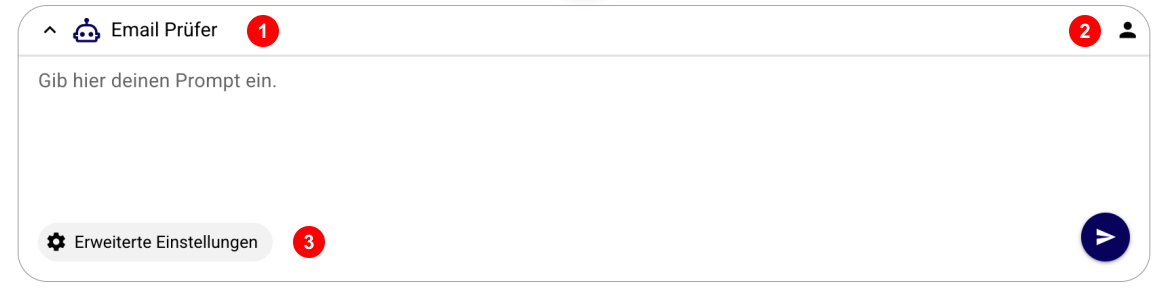
Abbildung 3: Aktiver Agent und Agenttyp über der Chat-Eingabe; Zugang zu den erweiterten Einstellungen.
Über Erweiterte Einstellungen (Abb. 3, Nr. 3) öffnest du die zusätzliche Ansicht. In der geöffneten Ansicht sind Erweiterte Einstellungen (Abb. 4, Nr. 1) hervorgehoben; darunter kannst du den Systemprompt (Abb. 4, Nr. 2) des Agenten einsehen.
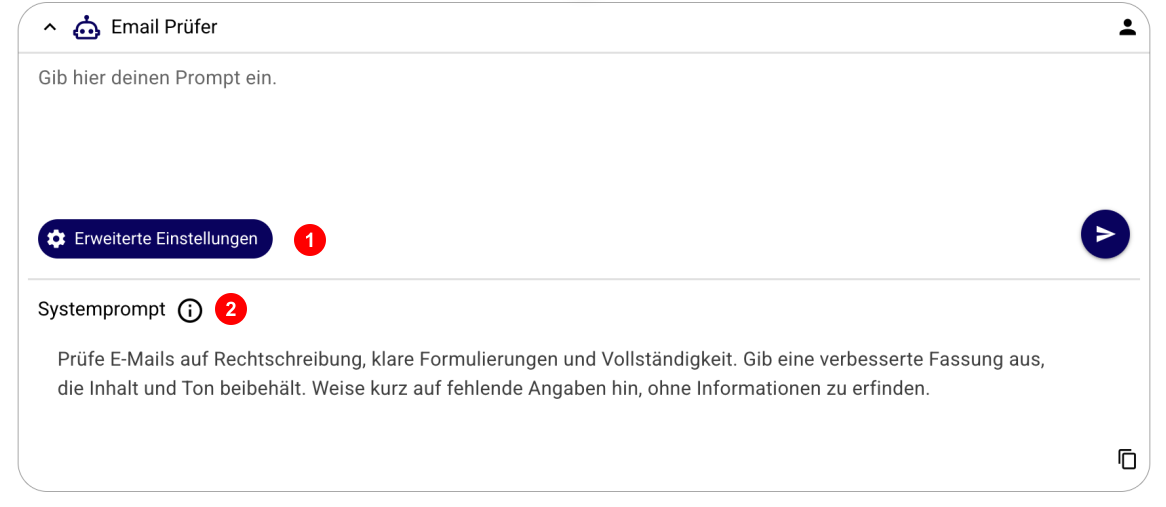
Abbildung 4: Geöffnete erweiterte Einstellungen mit dem Systemprompt des Email Prüfers.
Abschnitte in der Agentenauswahl
- Favoriten (Abb. 5, Nr. 1) enthält Agenten, die du mit dem Stern markiert hast. Das ist deine persönliche Schnellzugriffsliste; sie kann persönliche und Team-Agenten enthalten & ist über alle Teams hinweg synchron.
- Meine Agents (Abb. 5, Nr. 2) enthält deine persönlichen Agenten. Hier kannst du sie erstellen und über das Drei-Punkte-Menü verwalten.
- Team-Agents (Abb. 5, Nr. 3) enthält die für dein Team bereitgestellten Agenten. Sie werden zentral gepflegt; ihre Bearbeitung erfolgt nur mit der passenden Admin- oder Manager-Berechtigung.
Kategorien sind eine zusätzliche fachliche Einordnung innerhalb der Agentenliste. Verwende den Kategorie-Filter, um beispielsweise nur Agenten eines bestimmten Einsatzgebiets anzuzeigen. Kategorien sind nicht mit den Abschnitten Favoriten, Meine Agents und Team-Agents gleichzusetzen.
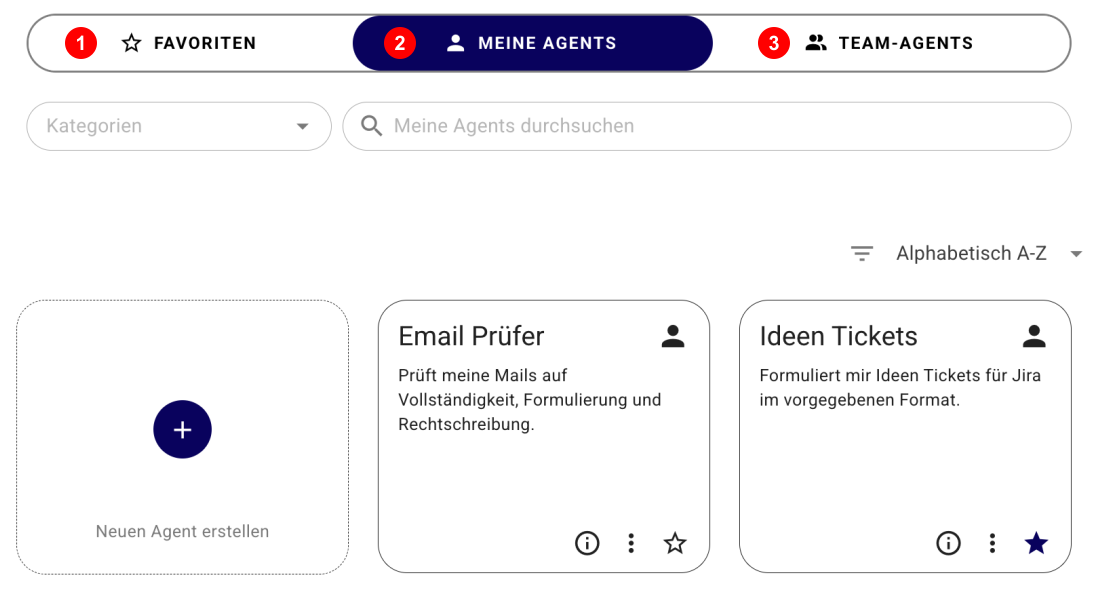
Abbildung 5: Die Abschnitte Favoriten, Meine Agents und Team-Agents.
Persönliche Agenten
Unter Meine Agents kannst du eigene Agenten verwalten. Diese sind nur für dich einsehbar und verwendbar.
Um einen persönlichen Agent zu erstellen:
- Wähle Neuen Agent erstellen (Abb. 6, Nr. 1).
- Vergib einen Titel und optional eine Beschreibung.
- Wähle Modell und Nachdenken-Stufe.
- Hinterlege Systemprompt und Eröffnungsnachricht.
- Ergänze bei Bedarf Dokumente, Tools und Kategorien.
- Speichere den Agenten.
- Im rechten Bereich kannst du den Vorschaumodus verwenden. Siehe hierzu das Kapitel „Vorschaumodus“.
Über das Drei-Punkte-Menü (Abb. 6, Nr. 2) einer persönlichen Agentcard kannst du den Agenten bearbeiten (Abb. 6, Nr. 3), duplizieren (Abb. 6, Nr. 4) oder löschen (Abb. 6, Nr. 5). Beim Duplizieren entsteht eine eigenständige Kopie, die du anschließend unabhängig anpassen kannst (Hinweis: Dokumente werden dabei nicht mit dupliziert).
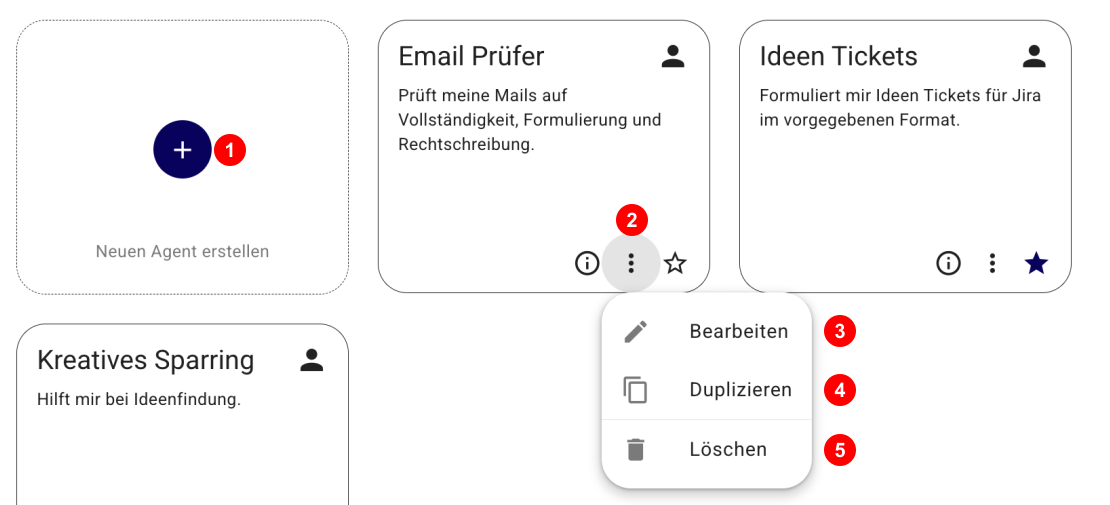
Abbildung 6: Persönliche Agenten erstellen und über das Drei-Punkte-Menü verwalten.
Agenteneditor öffnen
Den Editor für einen persönlichen Agenten findest du unter Erstellen → Text → Agents Team wählen → Meine Agents. Wähle dort Neuen Agent erstellen oder öffne bei einer vorhandenen Agentcard das Drei-Punkte-Menü und wähle Bearbeiten.
Im Editor legst du fest, wie dein Agent angezeigt wird und arbeitet:
- Titel (Abb. 7, Nr. 1): Der Name, unter dem der Agent angezeigt wird.
- Agentbeschreibung (Abb. 7, Nr. 2): Eine kurze Beschreibung seiner Aufgabe, damit du ihn in der Auswahl wiedererkennst.
- Modellauswahl (Abb. 7, Nr. 3): Das Modell, das der Agent für seine Aufgabe verwendet.
- Nachdenken (Abb. 7, Nr. 4): Wie intensiv das Modell vor seiner Antwort über die Aufgabe nachdenken soll.
- Systemprompt (Abb. 7, Nr. 5): Die grundlegenden Anweisungen zu Rolle, Verhalten und Arbeitsweise des Agenten.
- Eröffnungsnachricht (Abb. 7, Nr. 6): Die Nachricht, die dem Agenten direkt beim Start der Konversation übergeben wird.
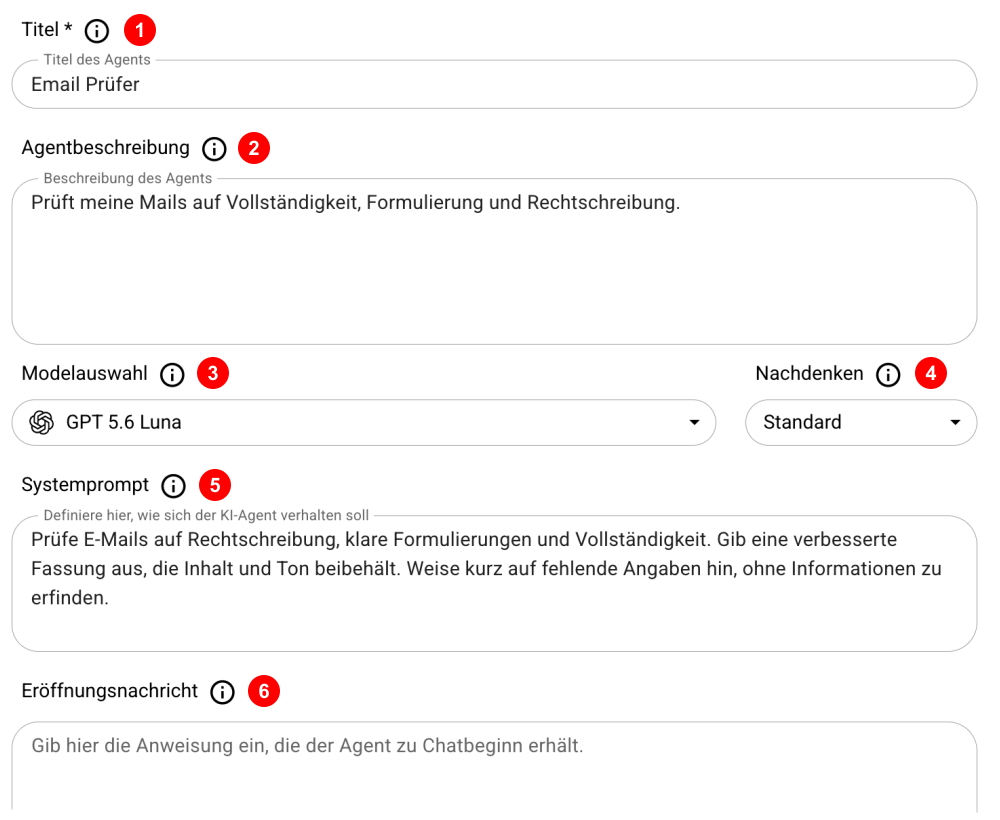
Abbildung 7: Konfigurationsfelder im Agenteneditor des Email Prüfers.
Vorschaumodus
Der Agenteneditor besitzt rechts einen Vorschaubereich (Abb. 8, Nr. 1). Über Speichern (Abb. 8, Nr. 2) übernimmst du die Konfiguration. Ein neuer Agent muss zunächst gespeichert werden, bevor er dort getestet werden kann. Die Editoransicht verbindet damit die Konfiguration links mit einem testbaren Chat rechts, ohne dass du zur Agentenübersicht zurückwechseln musst. Wenn du Änderungen an deinem Agenten vornimmst, müssen diese ebenfalls gespeichert werden, bevor du sie testen kannst.
Über das Reset-Symbol (Abb. 8, Nr. 3) oben rechts im Vorschaubereich setzt du den Vorschau-Chat zurück. So kannst du einen neuen Testlauf ohne den bisherigen Gesprächsverlauf starten.
Hinweis: Chats im Vorschaumodus werden nicht als Sessions gespeichert. Ihr Gesprächsverlauf geht bei einem Reset oder beim Verlassen des Agenteneditors verloren.
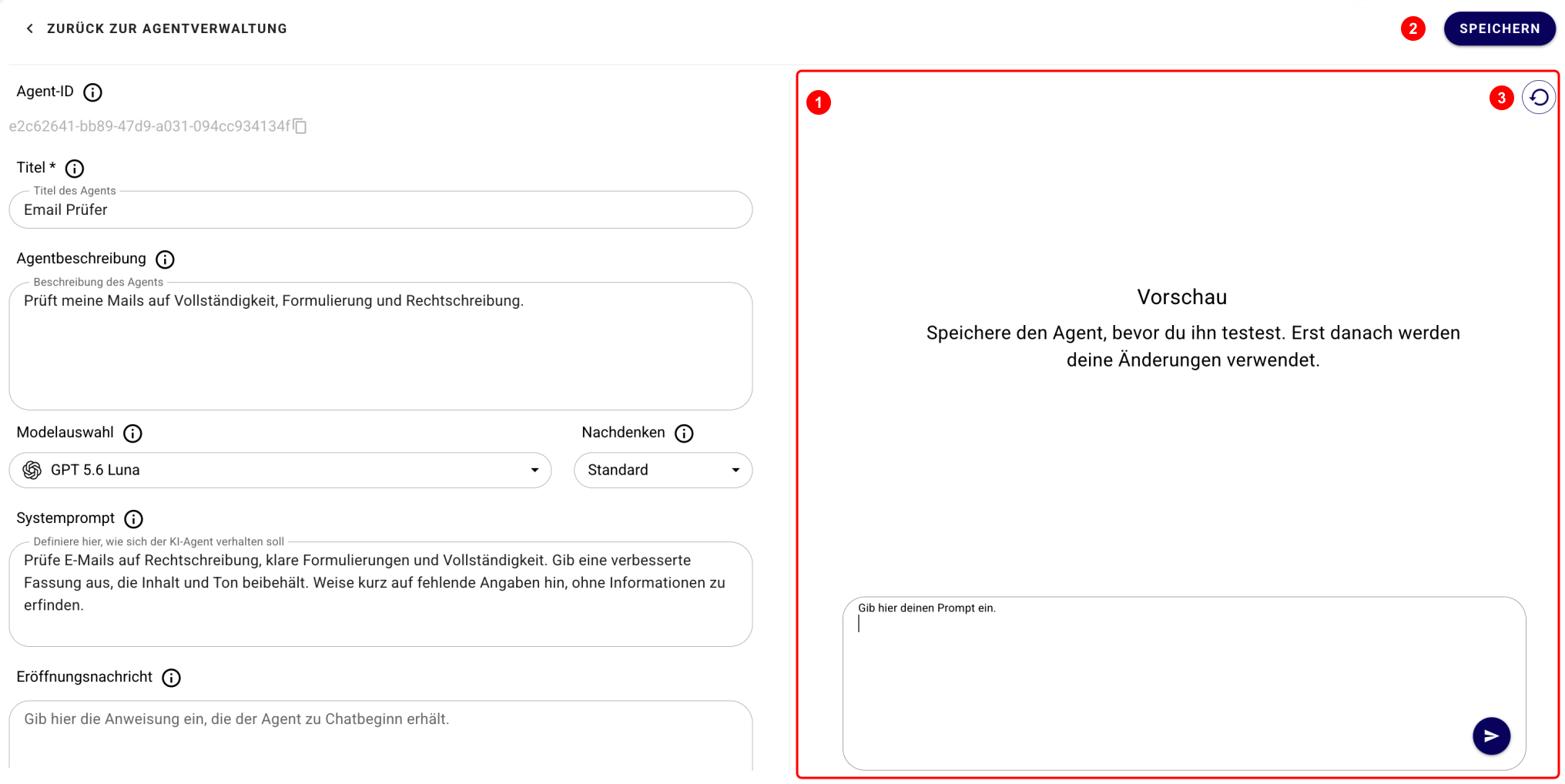
Abbildung 8: Rot umrahmte Chat-Vorschau mit Speichern-Button und Reset-Symbol.
Wissensbasis
Unter Dokumente hochladen (Abb. 9, Nr. 1) kannst du Dateien als Wissensbasis des Agenten hinterlegen. AISSIST unterstützt dabei bis zu zehn Dokumente mit jeweils maximal 50 MB.
Die aktuell in der Oberfläche freigegebenen Formate sind:
- PDF, DOC und DOCX
- TXT, CSV, HTML, XHTML, JSON, Markdown (
.md), RTF und XML - Excel-Arbeitsmappen im Format XLSX
- PowerPoint-Präsentationen im Format PPTX
Dateien kannst du in den Upload-Bereich ziehen oder über Dateien durchsuchen auswählen. Darunter wählst du die Tools (Abb. 9, Nr. 2) und Kategorien (Abb. 9, Nr. 3) des Agenten aus.
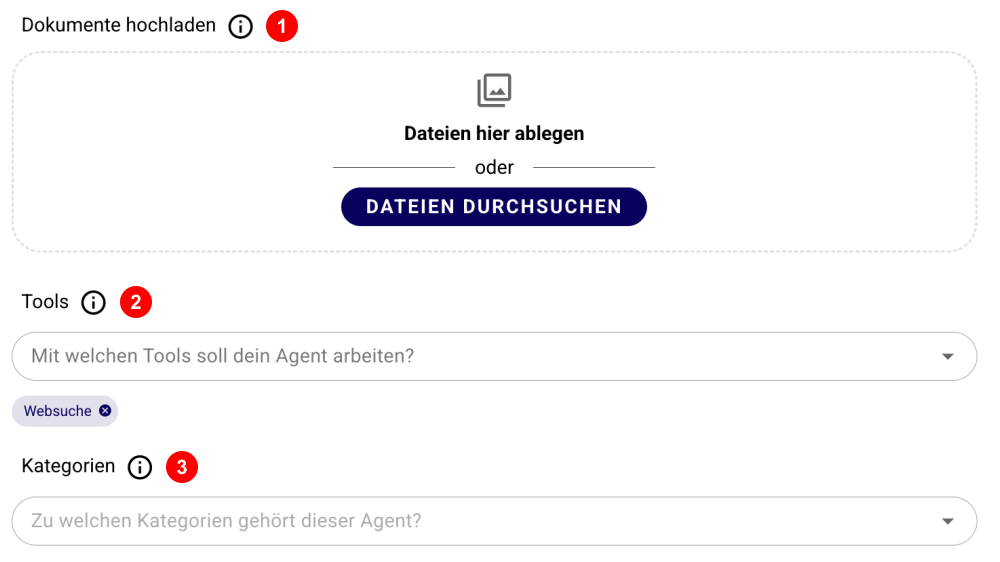
Abbildung 9: Dokumente als Wissensbasis hochladen sowie Tools und Kategorien auswählen.
Agent-Prozess
Wenn ein Agent Tools verwendet, erscheint in der Antwort der aufklappbare Bereich Agent-Prozess (Abb. 10, Nr. 1). Dort werden die ausgeführten Schritte in zeitlicher Reihenfolge angezeigt, zum Beispiel Websuchen und das Abrufen von Dokumenten bzw. Dokumenteninhalten. Die eigentliche Antwort bleibt davon getrennt. Dies ermöglicht es dir nachzuvollziehen, wie der Agent zu seinem Ergebnis gekommen ist.
Im abgebildeten Beispiel siehst du die Websuche (Abb. 10, Nr. 2) und das anschließende Abrufen der Suchergebnisse (Abb. 10, Nr. 3). Über den Pfeil in der Kopfzeile klappst du den Prozess wieder zu.
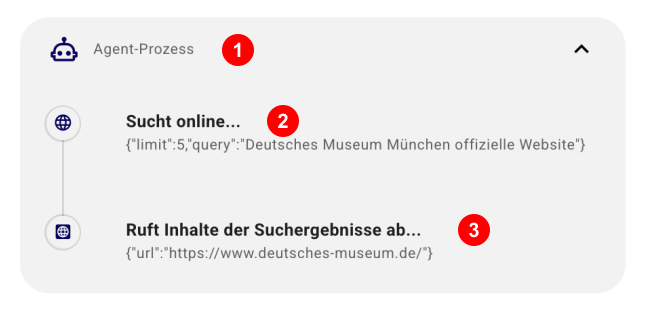
Abbildung 10: Aufgeklappter Agent-Prozess mit Websuche und Abrufen von Suchergebnissen.