Deutsch
Chat (früher Freitext)
Im Chat kannst du ohne vorgegebenen Use Case direkt mit einem Sprachmodell arbeiten. Öffne oben links Erstellen und wähle unter Text den Eintrag Chat. Schreibe deine Aufgabe in das Promptfeld (Abb. 1, Nr. 1), wähle unten das gewünschte Modell (Abb. 1, Nr. 2) und sende die Nachricht über den Pfeil ab (Abb. 1, Nr. 3). Das Plus-Symbol öffnet den Dateiupload (Abb. 1, Nr. 4).
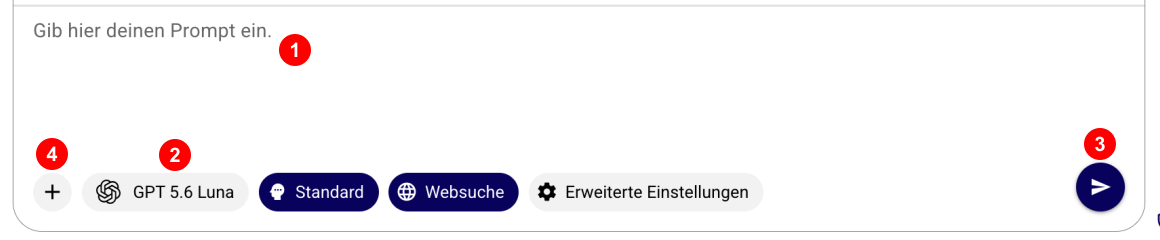
Abbildung 1: Eingabebereich des Chats mit den wichtigsten Bedienelementen.
Modell auswählen
Klicke auf den Modellnamen, um die Auswahl zu öffnen. Wenn du mit der Maus über einen Eintrag fährst (Abb. 2, Nr. 1), erscheint eine Infokarte mit Beschreibung, Fähigkeiten und Stärken des Modells (Abb. 2, Nr. 2). So kannst du die verfügbaren Modelle vergleichen. Die Modellauswahl kann sich ändern.
Der Chat merkt sich das zuletzt ausgewählte Modell und verwendet es automatisch in neuen Chats.
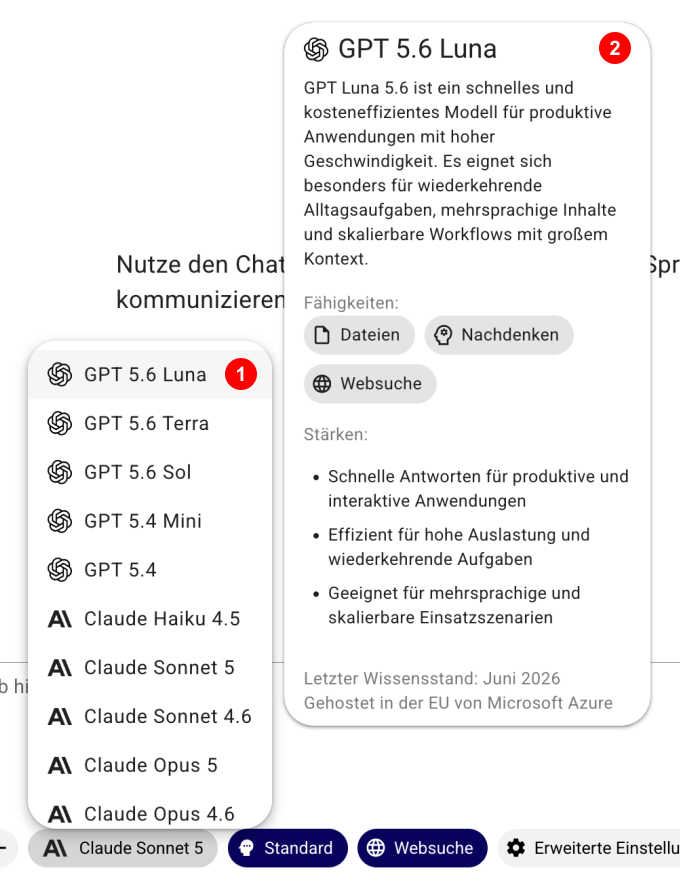
Abbildung 2: Modellauswahl und Infokarte zu GPT 5.6 Luna in einem leeren Chat.
Nachrichten bearbeiten und kopieren
Eigene Nachrichten kannst du über das Kopiersymbol kopieren (Abb. 3, Nr. 1) oder über den Stift bearbeiten (Abb. 3, Nr. 2).
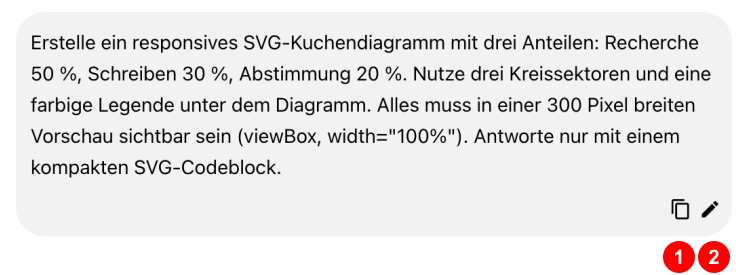
Abbildung 3: Aktionen an einer eigenen Chatnachricht.
Passe den Text im Bearbeitungsfeld an (Abb. 4, Nr. 1). Mit Abbrechen verwirfst du die Änderung (Abb. 4, Nr. 2); mit Bestätigen schickst du die geänderte Nachricht erneut ab (Abb. 4, Nr. 3).
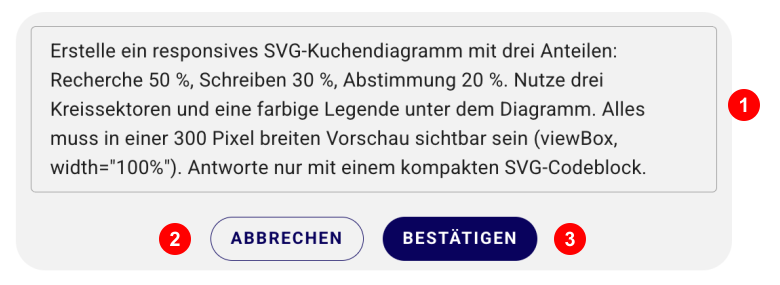
Abbildung 4: Eine eigene Nachricht bearbeiten und erneut absenden.
Bei Modellantworten öffnest du über den Pfeil neben dem Kopiersymbol die Formatauswahl (Abb. 5, Nr. 1). Wähle Text (Abb. 5, Nr. 2) oder Markdown (Abb. 5, Nr. 3), um die Antwort im gewünschten Format zu kopieren.
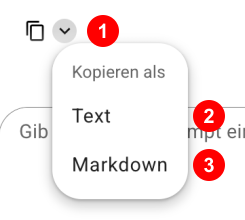
Abbildung 5: Das Format beim Kopieren einer Modellantwort auswählen.
HTML- und SVG-Vorschau
Das folgende Beispiel zeigt ein SVG-Kuchendiagramm mit drei ungleich großen Anteilen: Recherche 50 %, Schreiben 30 % und Abstimmung 20 %. Eine farbige Legende ordnet die Anteile zu.
Beispielprompt:
Erstelle ein responsives SVG-Kuchendiagramm mit drei Anteilen: Recherche 50 %, Schreiben 30 %, Abstimmung 20 %. Nutze drei Kreissektoren und eine farbige Legende unter dem Diagramm. Alles muss in einer 300 Pixel breiten Vorschau sichtbar sein (viewBox, width="100%"). Antworte nur mit einem kompakten SVG-Codeblock.
Enthält eine Modellantwort einen HTML- oder SVG-Codeblock, kannst du über das Vorschau-Symbol zur gerenderten Darstellung wechseln (Abb. 6, Nr. 1). Das Kopiersymbol kopiert den Code (Abb. 6, Nr. 2).
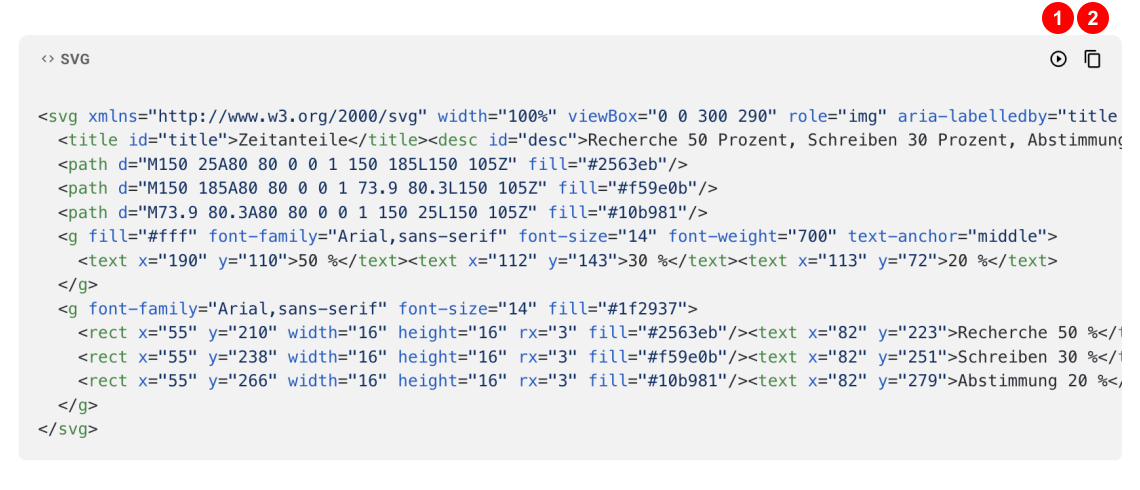
Abbildung 6: SVG-Code des Kuchendiagramms mit Umschalter zur Vorschau und Kopierfunktion.
In der Vorschau gelangst du über das Code-Symbol zurück zum Quelltext (Abb. 7, Nr. 1). Daneben kannst du die Vorschau im Vollbild öffnen (Abb. 7, Nr. 2), den HTML- bzw. SVG-Inhalt als Datei herunterladen (Abb. 7, Nr. 3) oder kopieren (Abb. 7, Nr. 4).
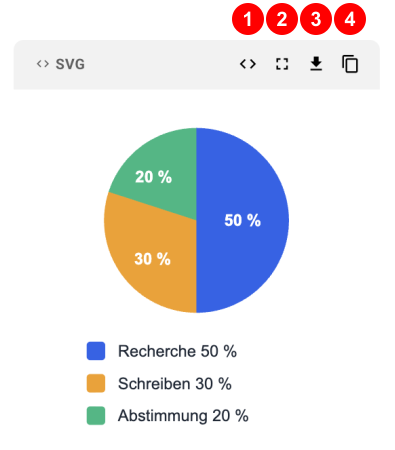
Abbildung 7: SVG-Vorschau mit Recherche (50 %), Schreiben (30 %) und Abstimmung (20 %) sowie Aktionen zur weiteren Verwendung.
Dokumentenmanager
Über das Plus-Symbol (Abb. 1, Nr. 4) wählst du Dateien aus deinem Verzeichnis aus. Alternativ kannst du Dateien in das Chatfenster ziehen. So stellst du AISSIST Bilder und Dokumente für deine Anfragen zur Verfügung.
Alle Chats verwenden dieselbe multimodale Dateiverarbeitung. Du kannst PDF, DOCX, TXT, XLS, XLSX, CSV, HTML, JSON, Markdown (.md), RTF, XHTML, XML sowie PNG-, JPEG- und WebP-Bilder hinzufügen.
Quellen aktivieren und deaktivieren
Nach dem Upload erscheinen die Dateien oberhalb des Promptfelds. Mit dem Schalter an einer Datei aktivierst oder deaktivierst du diese Quelle (Abb. 8, Nr. 1). Mit Alle aktivieren (Abb. 8, Nr. 2) bzw. Alle deaktivieren (Abb. 8, Nr. 3) steuerst du alle Dateien gemeinsam.
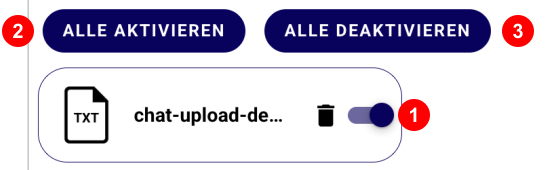
Abbildung 8: Einzelne oder alle hochgeladenen Quellen aktivieren und deaktivieren.
Dateien filtern und suchen
Über die Filter grenzt du die angezeigten Dateien ein:
- Unter Dateien wählst du Alle oder nur Aktiv (Abb. 9, Nr. 1).
- Unter Dateityp filterst du nach PDF, IMG oder XLSX; Alle hebt den Typfilter auf (Abb. 9, Nr. 2).
- Die Suche findet Dateien über ihren Namen oder Teile davon (Abb. 9, Nr. 3).

Abbildung 9: Dateien nach Aktivierung, Dateityp und Dateiname eingrenzen.
Dateien entfernen und Dokumentenwissen prüfen
Über den Papierkorb an einer Datei entfernst du sie aus dem Chat (Abb. 10, Nr. 1). Wenn du eine Quelle nur vorübergehend ausschließen möchtest, deaktiviere sie stattdessen.
Dokumentenwissen zeigt die Auslastung des Kontextfensters an (Abb. 10, Nr. 2). Dieses begrenzt, wie viele Informationen die KI gleichzeitig berücksichtigen kann. Der Infohinweis erklärt die Kapazität und nennt außerdem maximal 100 MB Gesamtgröße und 20 Dateien gleichzeitig. Eine sehr kleine Datei kann in der gerundeten Anzeige weiterhin 0 % ergeben.

Abbildung 10: Datei entfernen und die Auslastung des Dokumentenwissens ablesen.
Tipp: Das Modell kann auf eine Quelle nur zugreifen, solange sie aktiviert ist. Deaktivierst du ein Bild vor deiner nächsten Nachricht, steht dieses Bild für die Folgeanfrage nicht mehr zur Verfügung.
Tipp: Beziehe dich in Folgeanfragen auf Bilder als „Bild 1“, „Bild 2“ usw. Die Nummerierung zählt ausschließlich Bilder. Dazwischen hochgeladene PDFs oder andere Dateitypen werden dabei nicht mitgezählt.