Deutsch
Korrigieren
Über Erstellen → Text → Korrigieren öffnest du die Textprüfung. Korrigieren startet einen eigenen Chat, in dem AISSIST Texte mit LanguageTool auf Rechtschreibung und Schreibstil prüft.
Text eingeben
Gib den zu prüfenden Text in das Feld Gib hier deinen Prompt ein. ein. Mit Enter oder dem Senden-Symbol unten rechts übermittelst du den Text.
Fehler prüfen
Nach dem Absenden öffnet sich rechts automatisch das Panel Language Tool. Die ausgewählte Sprache wird im Feld Sprache auswählen angezeigt (Abb. 2, Nr. 1). Über dieses Feld kannst du unter anderem Deutsch, Englisch, Spanisch oder Französisch auswählen. Zusätzlich steht der Schalter Akribischer Modus zur Verfügung (Abb. 2, Nr. 2).
Fehlerstellen werden im Text farbig unterstrichen. Die gelbe Unterstreichung markiert im Beispiel die problematische Formulierung (Abb. 1, Nr. 1). Im LanguageTool-Panel werden die gefundenen Fehler als Eintrag zusammengefasst. Der geöffnete Eintrag zeigt den Hinweis Korrigiere die Fehler, einen Korrekturvorschlag (Abb. 2, Nr. 3) und die Aktion In diesem Text ignorieren (Abb. 2, Nr. 4).
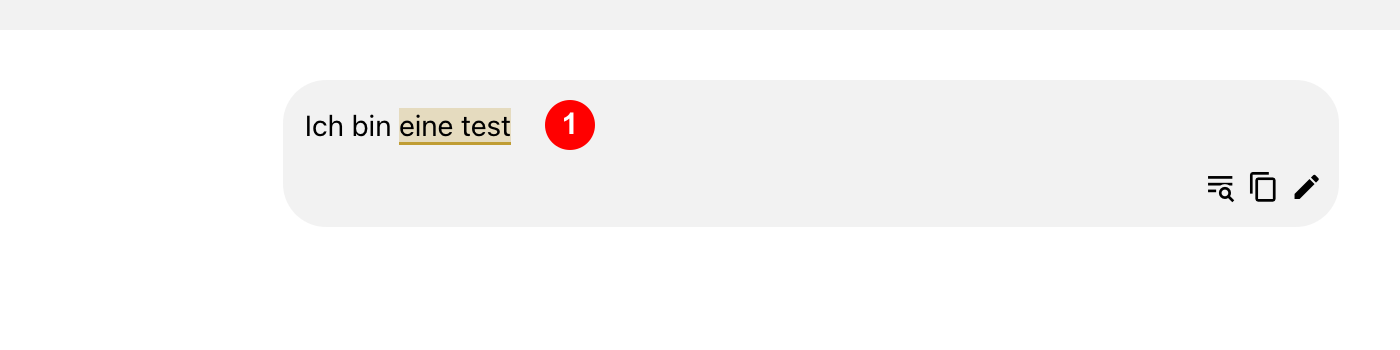
Abbildung 1: Markierte Fehlerstelle im Text.
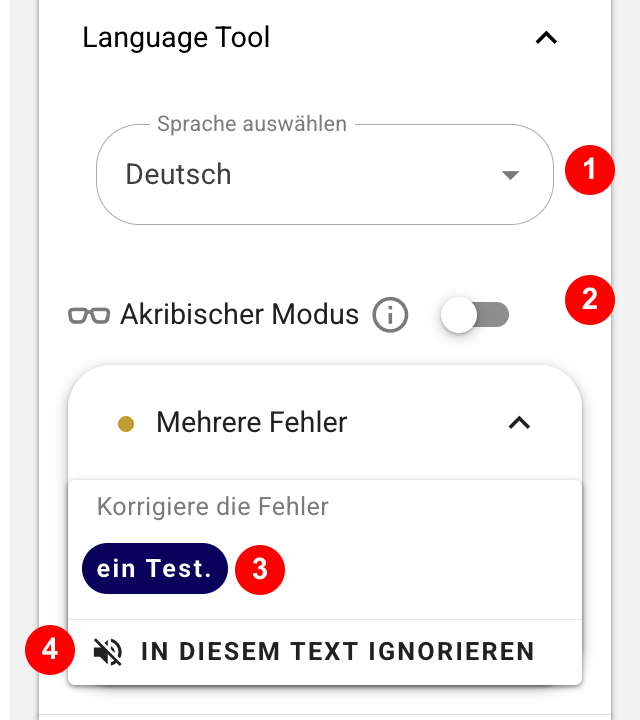
Abbildung 2: LanguageTool-Panel mit Sprachauswahl, Akribischem Modus, Korrekturvorschlag und Ignorieren-Aktion.
Korrektur übernehmen
Klicke im LanguageTool-Panel auf den passenden Vorschlag, um ihn zu übernehmen. Die markierte Textstelle wird aktualisiert. Für den Satz „Ich bin eine test“ wird ein Test. als Vorschlag angeboten; nach der Übernahme verschwindet die Markierung und das Panel zeigt Keine Fehler gefunden.
Wenn kein Vorschlag übernommen werden soll, kannst du den Fehler über In diesem Text ignorieren für den aktuellen Text ausblenden.