Deutsch
Oberfläche
1. Menü-Symbol:
Mit einem Klick auf das Menü-Symbol1 (dargestellt durch drei horizontale Linien in der oberen linken Ecke) lässt sich die Seitenleiste öffnen und schließen. Dort werden deine persönlichen Chats angezeigt.
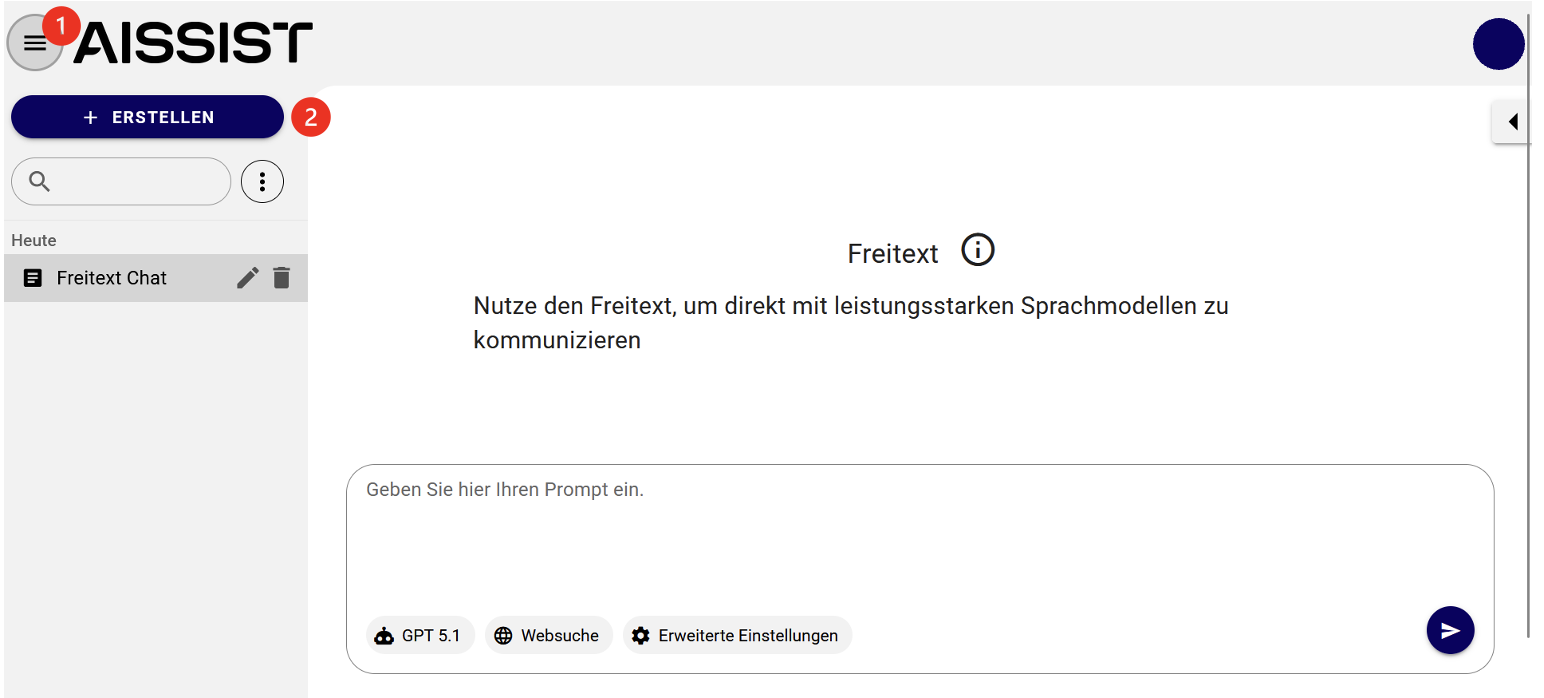
2. + ERSTELLEN:
Ein Klick auf die blaue Fläche "+ Erstellen"2 öffnet ein Auswahlfenster. Hier kannst du auswählen, für welchen Anwendungsfall ein neuer Chat angelegt werden soll.
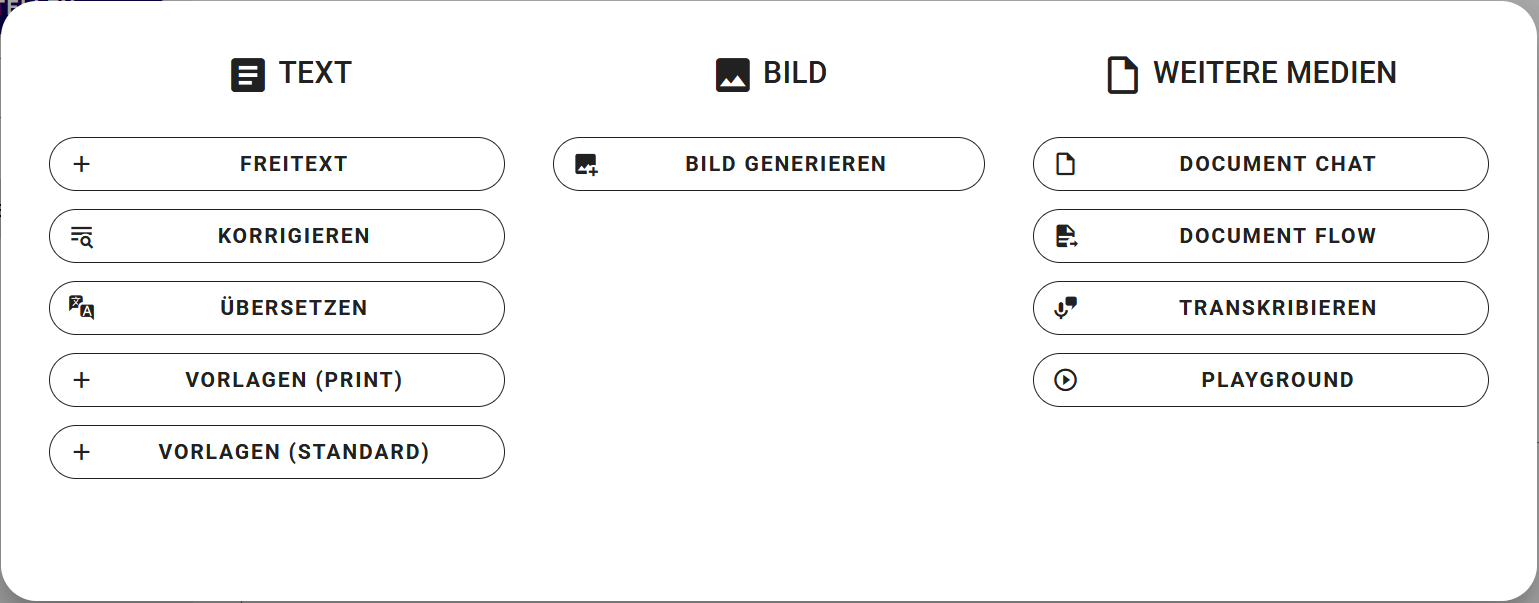
3. Suchleiste:
In der Suchleiste kann nach Chatnamen gesucht werden3. Es empfiehlt sich, geöffnete Chats thematisch zu benennen, um die Übersichtlichkeit im AISSIST zu erhöhen.
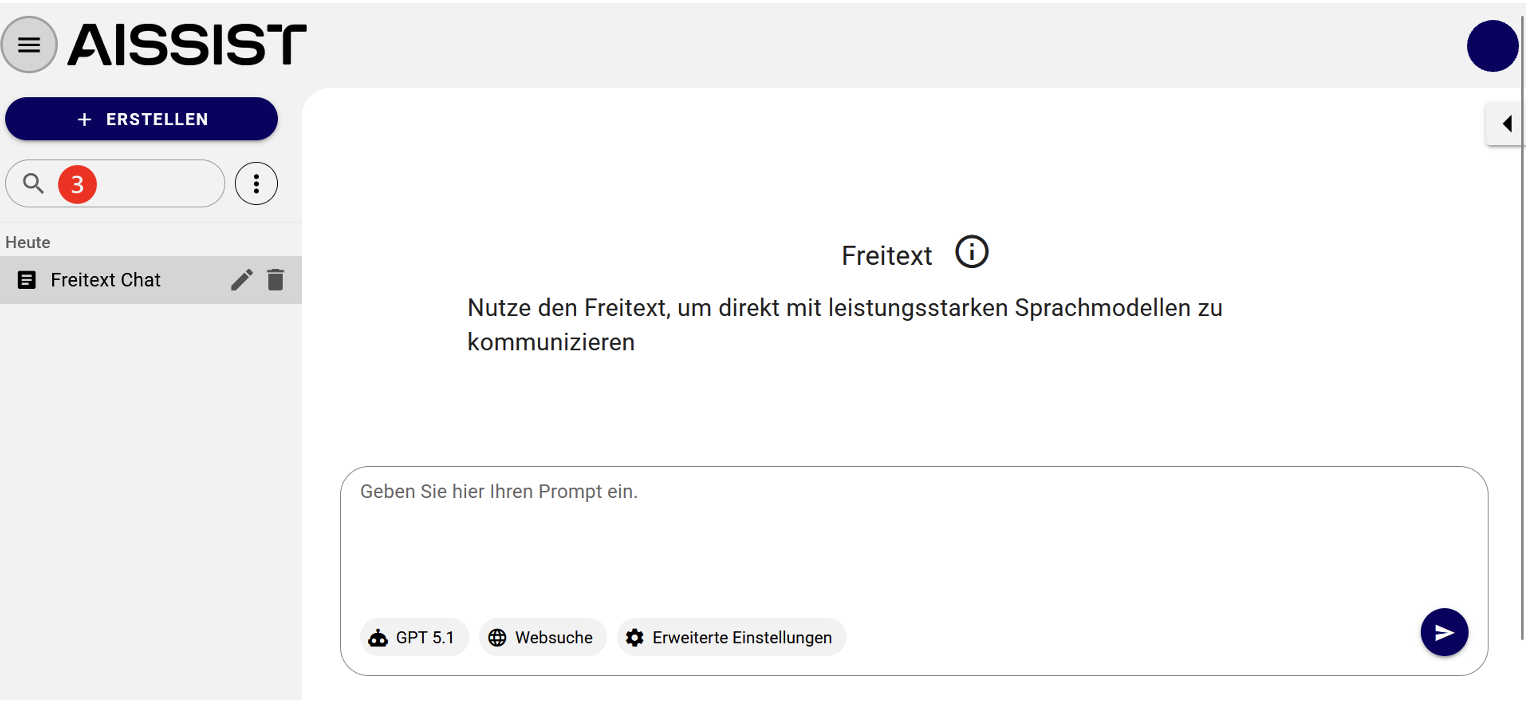
4. Chatanzeige:
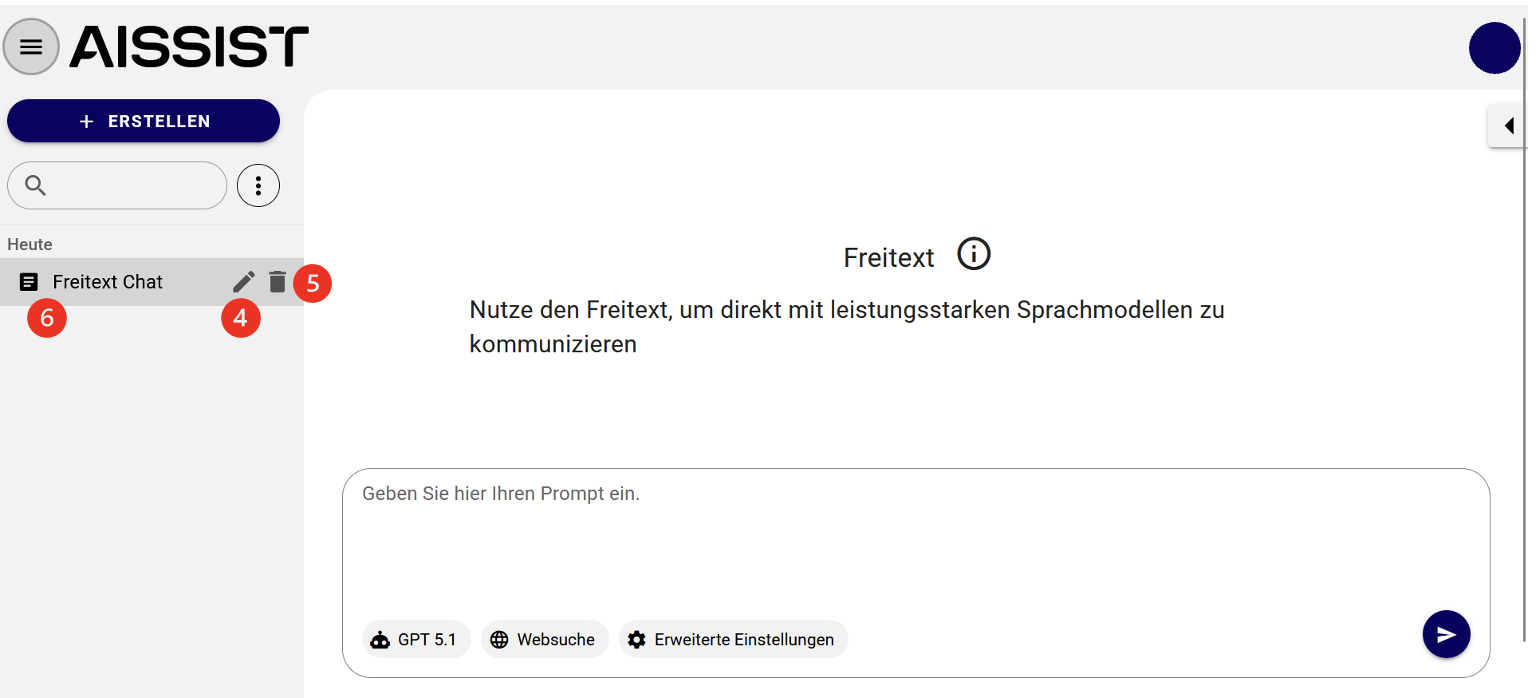
Über das Stift-Symbol kann ein Chat umgenannt werden4. Das Papierkorb-Symbol dient dem Löschen des Chats5. Der aktuell geöffnete Chat ist in der linken Seitenleiste grau hinterlegt. Die Art des Chats wird durch verschiedene Symbole links neben dem Chatnamen dargestellt6.
Chats werden außerdem nach dem Bearbeitungsdatum sortiert. Dadurch rutschen zuletzt bearbeitete Chats automatisch in der Liste nach oben. Als Bearbeitung zählen das Senden einer neuen Nachricht, die Interaktion mit Use Cases wie zum Beispiel Übersetzen, das Umbenennen des Chats sowie bereits das Tippen in die Chatbox.
5. Prompt-Feld:
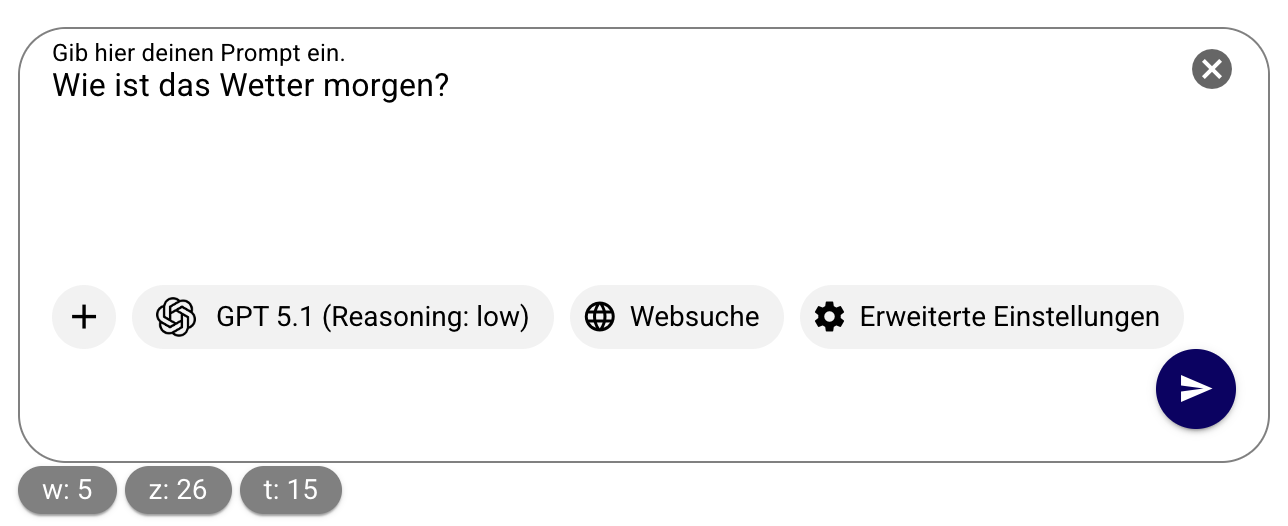
In das Prompt-Feld kannst du deine Fragen, Aufgabenstellungen oder Anweisungen eingeben und sie über den Pfeil absenden. Sowohl bei der Eingabe als auch bei der Ausgabe des Chats wird angezeigt, wie viele Wörter (w), Zeichen (z) und Tokens (t) jeweils enthalten sind:
6. Änderung der Eingabe:
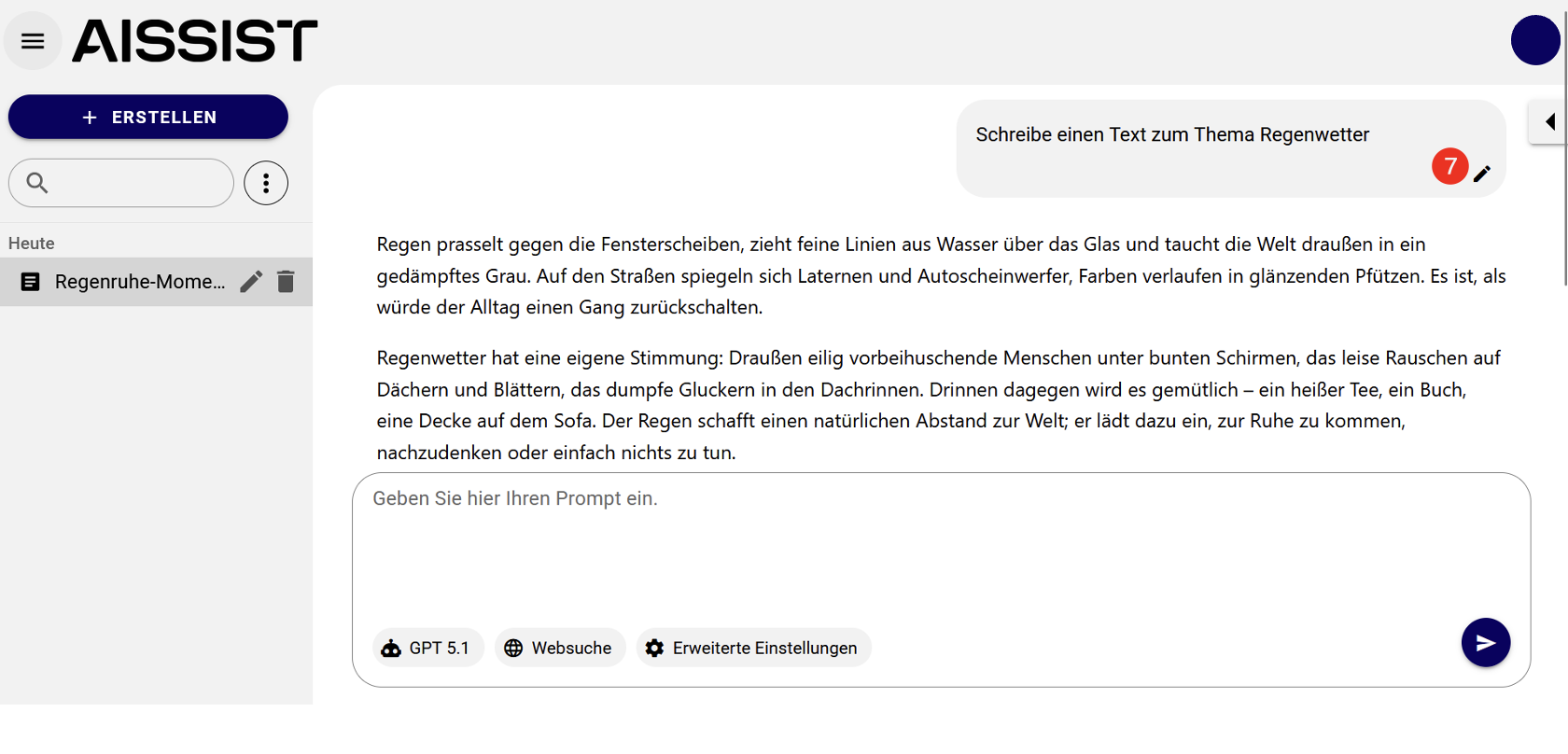
Über das Stift-Symbol unter der Benutzereingabe kann die Texteingabe in AISSIST nachträglich geändert oder verbessert werden7. Durch Bestätigen der verbesserten Eingabe kann die Korrektur erneut gesendet werden.
7. Account:
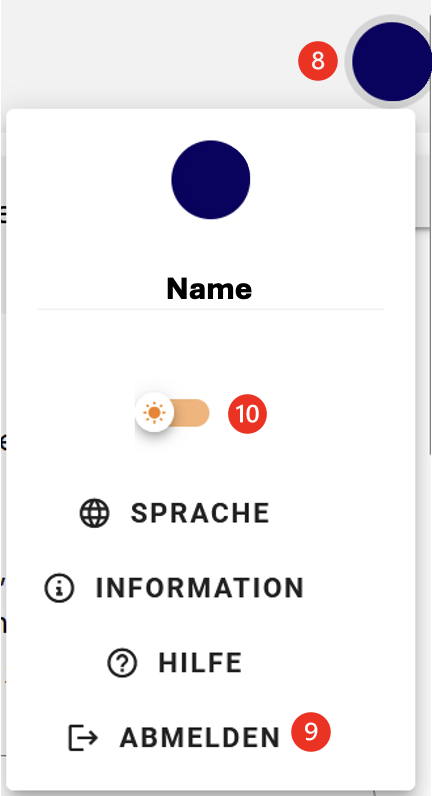
Wenn du auf deinen Account in der rechten oberen Ecke klickst8, kannst du dich abmelden9 oder zwischen dem Hell- und Dunkelmodus wechseln10. Außerdem kann dort die Oberfläche des Tools auf Englisch umgestellt oder die letzten Release-Informationen eingesehen werden.
8. Dateien:
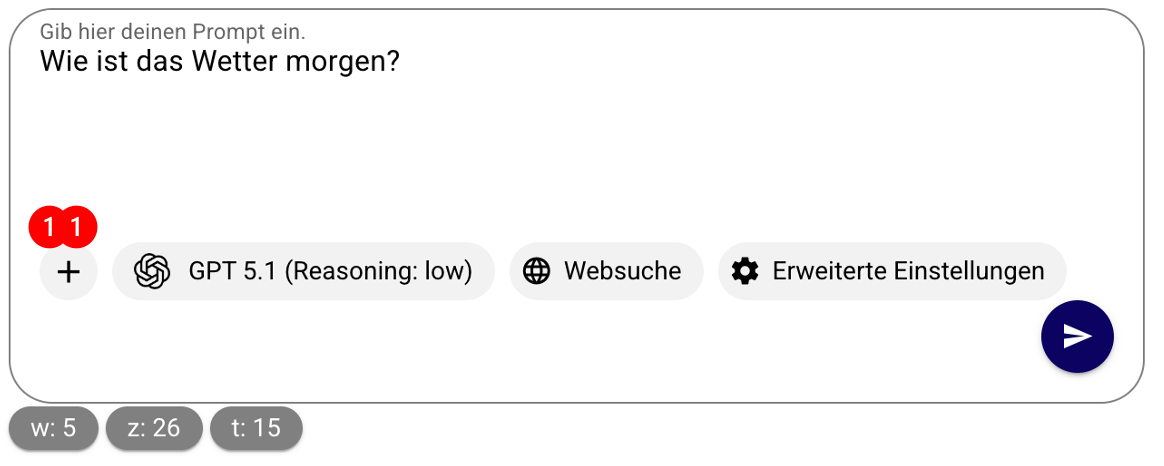
Wenn du im Promptfeld schaust wirst du ein Plus11 sehen. Dort kannst du ähnlich wie bei großen Anbietern Bilder / Dateien hinzufügen um dem Sprachmodell zusätzliche Informationen zur Verfügung zu stellen.
Für weitere Informationen im Handling der Dateien siehe den Abschnitt Chat und Weitere Medien
Navigation
Die Navigation im linken Bereich ermöglicht eine Gruppierung von Sessions. Dies erleichtert die Organisation und Verwaltung deiner Chats erheblich. Zusätzlich ist eine Mehrfachauswahl verfügbar, mit der du mehrere Sessions gleichzeitig löschen kannst. Diese Funktion spart Zeit und erhöht die Effizienz bei der Verwaltung deiner Chat-Historie.